Enerji Dağılımı
Toplam enerji üretiminin farklı üretim kaynakları veya üniteler arasındaki dağılımını göstermek.
EOS SCADA • PIE_CHART • CANLI VERİ DAĞILIMI • USER CONTROL
PASTA GRAFİĞİ (PASTA GRAFİĞİ (PIE_CHART)), birden fazla ve birbiriyle aynı toplamın parçalarını temsil eden SCADA verisini canlı pasta grafiği olarak görüntüleyen kullanıcı kontrolüdür. Her PIE_DATA_COLLECTION öğesi grafikte ayrı bir dilim oluşturur; dilimin büyüklüğü bağlı verinin toplam içindeki payını görsel olarak ifade eder.
Kontrol; dilim rengi, ofset, veri başlığı, veri ipucu, etiket biçimi, 3B dilim yüksekliği, başlangıç açısı, kenarlık, saydamlık ve gölge gibi özelliklerle ayrıntılı biçimde yapılandırılabilir.

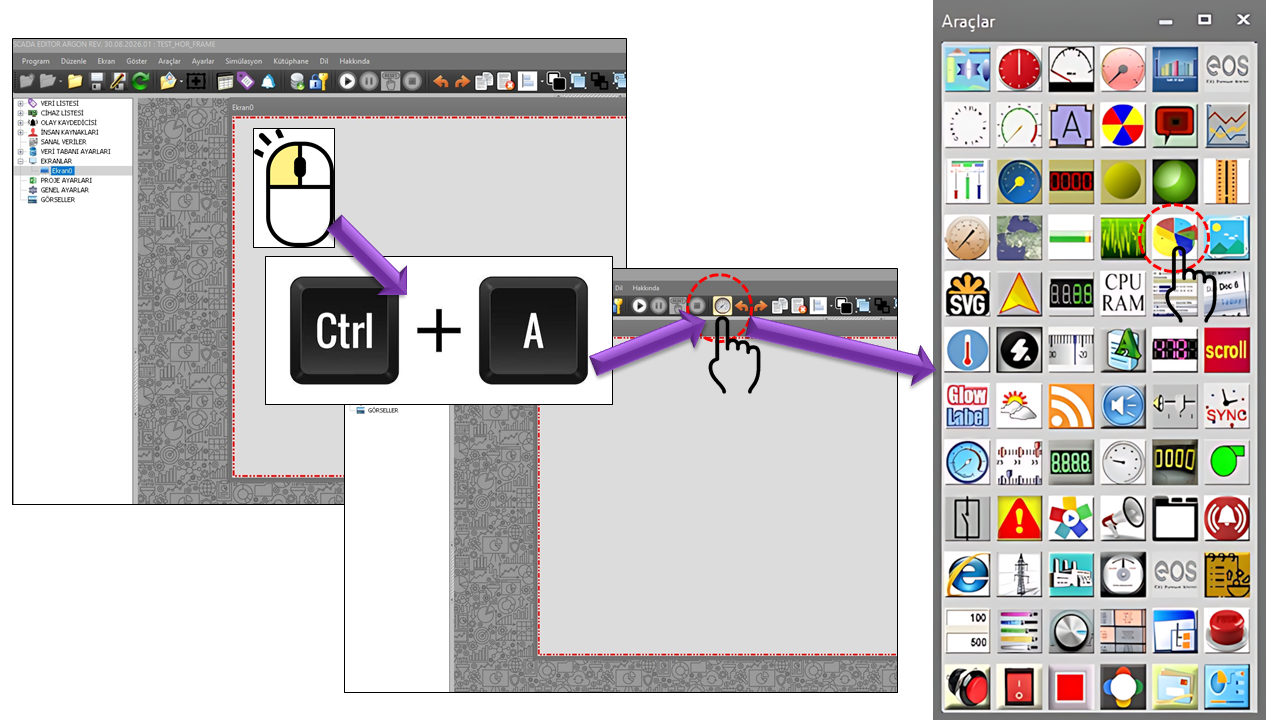
PASTA GRAFİĞİ (PIE_CHART), EOS SCADA tasarım altyapısında canlı pasta grafikleri oluşturmak amacıyla geliştirilmiş bir kullanıcı kontrolü motorudur. EOS'un kullanıcı kontrolü motorları dokümantasyonunda PASTA GRAFİĞİ (PIE_CHART), SCADA sayfalarına canlı pasta grafikleri ekleyen ve çok sayıda özelliği yapılandırılabilen bir motor olarak tanımlanmaktadır.
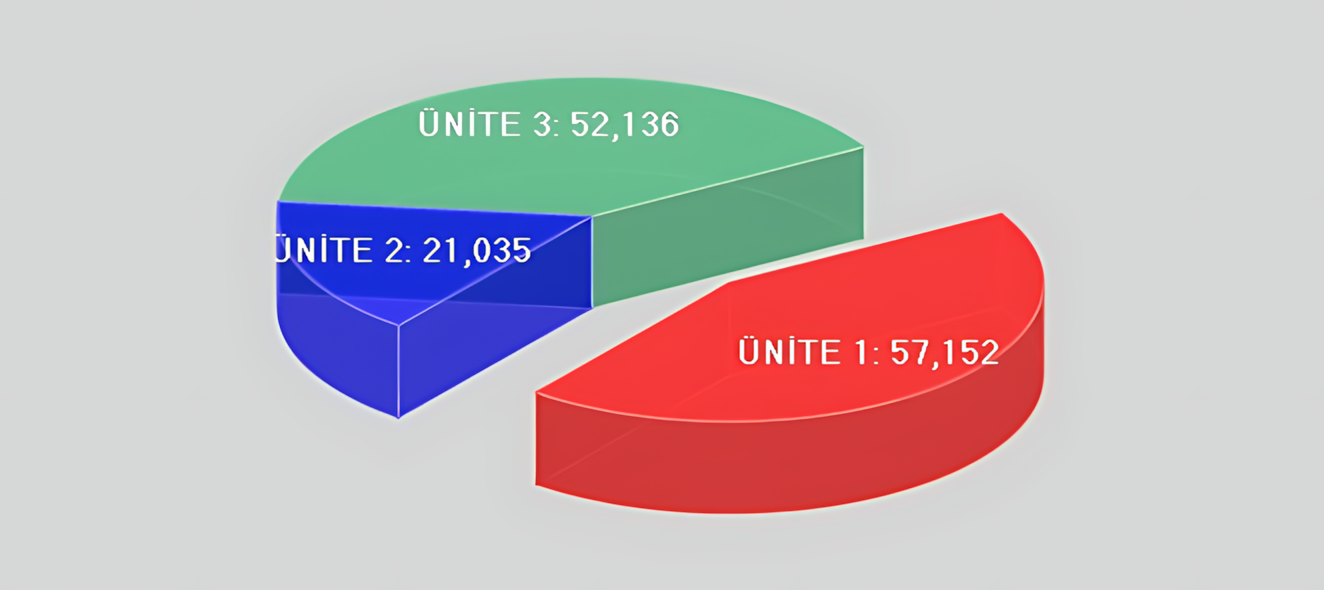
Pasta grafiklerinde temel veri mantığı, bir toplamı oluşturan kategorilerin ayrı dilimler halinde gösterilmesidir. Bu nedenle PASTA GRAFİĞİ (PIE_CHART)'ne bağlanacak veriler yalnızca aynı ekranda bulunan farklı sayısal değerler olmamalı; aynı toplamın anlamlı parçalarını temsil etmelidir. Endüstriyel SCADA açısından bu yaklaşım; toplam üretimin üniteler arasındaki dağılımı, toplam enerji tüketiminin kaynaklara göre dağılımı veya belirli bir zaman aralığındaki alarm kategorilerinin dağılımı gibi görünümleri destekler. Benzer SCADA uygulamalarında pasta grafiklerinin proses değerleri ve alarm dağılımları için kullanıldığı görülmektedir.
Temel ilke: PASTA VERİ KOLLEKSİYONU (PIE_DATA_COLLECTION) içindeki her kayıt bir dilimdir. Dilimlerin değerleri aynı bütünün parçaları olarak anlamlandırılabiliyorsa pasta grafiği anlamlı bir karşılaştırma sunar.
PIE_DATA_COLLECTION, PASTA GRAFİĞİ (PIE_CHART)'ın temel veri yapılandırmasıdır. Her koleksiyon öğesi bir pasta dilimini tanımlar. Bu nedenle SCADA verilerinin koleksiyona eklenmesi, grafiğin görsel tasarımından önce yapılması gereken en önemli işlemdir.
Bir hidroelektrik tesiste aynı anda çalışan dört üretim ünitesinin anlık aktif güç değerlerinin toplam üretim içindeki dağılımı gösterilecekse; Ünite 1 MW, Ünite 2 MW, Ünite 3 MW ve Ünite 4 MW aynı bütünün parçaları olarak tanımlanabilir. Böylece pasta dilimleri, her ünitenin toplam üretime katkısını temsil eder.
| Pasta Veri Adı | Bağlı SCADA Verisi | Pasta Rengi | Grafikteki anlamı |
|---|---|---|---|
| Ünite 1 | UNIT1_MW |
Kırmızı | Toplam üretimin Ünite 1 payı |
| Ünite 2 | UNIT2_MW |
Sarı | Toplam üretimin Ünite 2 payı |
| Ünite 3 | UNIT3_MW |
Yeşil | Toplam üretimin Ünite 3 payı |
| Ünite 4 | UNIT4_MW |
Mavi | Toplam üretimin Ünite 4 payı |
Veri seçimi uyarısı: Bir dilimde sıcaklık, başka bir dilimde MW, başka bir dilimde basınç gibi farklı fiziksel büyüklükleri aynı pasta grafiğinde doğrudan karşılaştırmak uygun bir veri ilişkisi oluşturmaz. PASTA GRAFİĞİ (PIE_CHART) için dilimlerin ortak bir toplamı veya ortak bir dağılımı temsil etmesi gerekir.
| Teknik Özellik | EOS Türkçe Karşılığı | Varsayılan | Açıklama |
|---|---|---|---|
_PieDataItems |
Pasta Veri Öğeleri | — | Grafikte oluşturulacak pasta dilimlerinin koleksiyonudur. |
_PieDataName |
Pasta Veri Adı | "" |
İlgili pasta diliminin/veri öğesinin adını tanımlar. |
_PieColor |
Pasta Rengi | Red |
İlgili pasta diliminin rengini belirler. |
_Offset |
Ofset | 0 |
İlgili dilimin pasta merkezinden ayrılma/ofset miktarını belirler. |
_DataHeaderText |
Veri Başlık Metni | "" |
Veri öğesine ait başlık metnini tanımlar. |
_DataTooltipText |
Veri İpucu Metni | "" |
Veri öğesi için görüntülenecek ipucu metnini tanımlar. |
PASTA GRAFİĞİ (PIE_CHART)'ın UpdateInterval değeri 1000 ms olarak tanımlanmıştır. Bu, kontrolün kaynak kodunda belirtilen varsayılan güncelleme aralığıdır. Ancak canlı pasta grafiğinin doğru çalışması yalnızca zamanlayıcıya değil, SCADA verilerinin kullanıcı kontrolüne doğru şekilde bağlanmasına da bağlıdır.
EOS SCADA eylem/işlev yapısı: EOS dokümantasyonunda kullanıcı kontrollerinin normal veri görselleştirme işlevi için Valuechanged - Usercontrolspecific eylem-işlev çiftinin kullanılması gerektiği belirtilmektedir.
PASTA GRAFİĞİ (PIE_CHART)'ın görsel yapısı, pasta dilimlerinin yalnızca renklerinden ibaret değildir. Kaynak kodundaki özellikler, grafiğin yerleşimini ve 3B görünümünü ayrı ayrı yapılandırmaya izin verir.
| Property | EOS Türkçe Karşılığı | Varsayılan | İşlev |
|---|---|---|---|
_FitChart |
Grafiği Sığdır | false |
Grafiğin kullanılabilir alan içine sığdırılmasına ilişkin ayarı belirler. |
_LabelType |
Etiket Tipi | None |
Pasta dilimleri üzerinde kullanılacak etiket türünü belirler. |
_SliceRelativeHeight |
Dilim Göreli Yüksekliği | 0.25 |
3B pasta diliminin göreli yüksekliğini/derinlik etkisini belirler. |
_InitialAngle |
Başlangıç Açısı | -30° |
Pasta dilimlerinin çizime başladığı açıyı belirler. |
_MarginSettings |
Marj Ayarları | 10,10,10,10 |
Grafiğin çevresindeki kenar boşluklarını belirler. |
_EdgeColorType |
Kenar Rengi Tipi | Noedge |
Pasta dilimlerinin kenar görünümünü belirler. |
_EdgeLineWidth |
Kenar Çizgisi Genişliği | 1 |
Dilim kenar çizgilerinin genişliğini belirler. |
_AlphaValue |
Alfa Değeri | 122 |
Pasta grafiğinin saydamlık düzeyini belirler. |
_ShadowStyle |
Gölge Stili | Gradualshadow |
3B pasta grafiğinin gölge görünümünü belirler. |
Etiket seçimi, pasta dilimlerinin yalnızca renk ile değil, kullanıcı tarafından okunabilir metin ve değer bilgisiyle de ayırt edilmesini sağlar. Kaynak kodundaki GNEtiketTuru için seçenekler aşağıdaki gibidir.
| Teknik Değer | Türkçe Karşılık | Açıklama |
|---|---|---|
None |
Yok | Dilim etiketi gösterilmez. |
Text |
Metin | Tanımlanan metin gösterilir. |
Text_value |
Metin Ve Değer | Metin ile değer birlikte gösterilir. |
Name |
Veri Adı | Pasta veri adı gösterilir. |
Name_value |
Veri Adı ve Değer | Veri adı ile değer birlikte gösterilir. |
Value |
Değer | Yalnızca değer gösterilir. |
Dilim sayısı az ve dilimlerin anlamı doğrudan ekipman adıyla ifade ediliyorsa Veri Adı veya Veri Adı ve Değer seçenekleri operatörün grafiği hızlı yorumlamasını kolaylaştırabilir. Çok sayıda dilim bulunan ekranlarda etiketlerin grafiği kalabalıklaştırmaması için Yok seçeneği ve ayrı bir açıklama alanı tercih edilebilir.
| Teknik Değer | Türkçe Açıklama |
|---|---|
Noedge |
Kenarsız |
Systemcolor |
Sistem Rengi |
Surfacecolor |
Yüzey Rengi |
Darkerthansurface |
Yüzeyden Daha Koyu |
Darkerdarkerthansurface |
Yüzeyden Çok Daha Koyu |
Lighterthansurface |
Yüzeyden Daha Açık |
Lighterlighterthansurface |
Yüzeyden Çok Daha Açık |
Contrast |
Sabit |
Enhancedcontrast |
Geliştirilmiş Kontrast |
Fullcontrast |
Tam Kontrast |
| Teknik Değer | Türkçe Açıklama |
|---|---|
Noshadow |
Gölge Yok |
Uniformshadow |
Tek Düze Gölge |
Gradualshadow |
Kademeli Gölge |
PASTA GRAFİĞİ (PIE_CHART) özellikle bir toplamın bileşenlerini anlık olarak görmek isteyen ekranlarda anlamlıdır. EOS'un canlı grafik kullanıcı kontrolü yaklaşımı ve farklı SCADA ürünlerindeki pasta grafik uygulamaları birlikte değerlendirildiğinde aşağıdaki kullanım senaryoları uygundur.
Toplam enerji üretiminin farklı üretim kaynakları veya üniteler arasındaki dağılımını göstermek.
Bir tesisteki jeneratör veya üretim ünitelerinin toplam üretime katkısını canlı izlemek.
Tanımlı bir kapsam veya dönem için alarm kategorilerinin dağılımını görsel olarak sunmak.
Bir toplamı oluşturan akış, kaynak veya proses bileşenlerinin paylarını karşılaştırmak.
Tanımlı bir toplam kümenin çalışma, bekleme veya benzeri kategorilerinin oranını göstermek.
Detaylı trend yerine, belirli bir toplamın anlık kompozisyonunu tek bir görselde özetlemek.
GNEtiketTuru seçimi ekran boyutuna ve dilim sayısına göre yapılmalıdır.SliceRelativeHeight, ShadowStyle ve AlphaValue görsel etkiyi artırırken küçük dilimlerin okunabilirliği de korunmalıdır.Offset belirli bir dilimi vurgulamak için kullanılabilir; tüm dilimlerin birbirinden gereksiz biçimde ayrılması görsel bütünlüğü azaltabilir.UpdateInterval = 1000 ms olduğundan, gerçek uygulamada veri değişim sıklığı ve ekran performansı birlikte değerlendirilmelidir.Operatör ekranı uyarısı: Pasta grafiklerinin temel amacı bir bütünün bileşenlerini hızlıca özetlemektir. Hassas zaman serisi karşılaştırmaları, çok yakın değerlerin sıralanması veya çok sayıda kategorinin ayrıntılı karşılaştırılması gerektiğinde farklı grafik türleri daha uygun olabilir.
| Alan | Değer |
|---|---|
| Kontrol Tipi | PASTA GRAFİĞİ (PIE_CHART) |
| Güncelleme Aralığı | 1000 ms |
| Kontrol Arka Renk | Transparent |
| Kontrol Yazı Rengi | Black |
| Kontrol Yazı Tipi | Arial Narrow, 8.25 pt, Bold |
| Pasta Veri Koleksiyonu | PIE_DATA_COLLECTION[] |
| Grafiği Sığdır | false |
| Etiket Tipi | None |
| Dilim Göreli Yüksekliği | 0.25 |
| Başlangıç Açısı | -30° |
| Marj Ayarları | 10, 10, 10, 10 |
| Kenar Rengi Tipi | Noedge |
| Kenar Çizgisi Genişliği | 1 |
| Alfa Değeri | 122 |
| Gölge Stili | Gradualshadow |
Sonuç: PASTA GRAFİĞİ (PIE_CHART), SCADA verilerinin yalnızca sayısal değerlerini göstermek yerine, ilişkili değerleri tek bir toplamın bileşenleri olarak görselleştiren canlı bir pasta grafik kullanıcı kontrolüdür. Kontrolün merkezinde PIE_DATA_COLLECTION bulunur; doğru veri ilişkisi kurulduğunda dilim büyüklükleri, renkler, etiketler ve 3B görsel özellikler birlikte kullanılarak operatöre hızlı bir dağılım görünümü sağlanabilir.

Ücretsiz Yazılım İndirme Merkezi
Endüstriyel veri toplama,
izleme ve analiz için yazılımlar.

Teknik Destek
Yazılımlara yönelik dokümantasyon, örnek kodlar
ve uygulamaya dönük bilgiler.
EOS yazılımları, teknik dokümantasyon veya endüstriyel veri iletişimi hakkında iletişime geçebilirsiniz.