01 · Başlık Bölümü
TitleScreenID ile belirlenen ekranın gösterildiği üst bölgedir. Başlık ekranının yüksekliği ve kenarlık yapısı ayrıca yapılandırılabilir.
EOS SCADA • PANELPC_NAV • DOKUNMATİK YEREL SCADA NAVİGASYONU
PANEL PC NAVİGATOR (PANELPC_NAV), özellikle yerel kontrolcüler için hazırlanan SCADA uygulamalarının küçük dokunmatik Panel PC ekranlarında kullanılmasına yönelik, EOS SCADA'ya özel bir navigasyon kullanıcı kontrolüdür. Farklı proses ekranlarını tek tek açılan bağımsız ekranlar olarak bırakmak yerine, bunları tek bir navigasyon çatısı altında birleştirir.
PANEL PC ekran alanı sınırlı olduğundan, navigasyon yapısının ekranı sürekli kaplayan bir panel olarak tutulması yerine ihtiyaç olduğunda kullanılabilmesi önemlidir. PANELPC_NAV bu nedenle navigasyon bölmesini açılır ve kullanım tamamlandığında otomatik olarak gizlenebilir bir yapı içinde yönetir. Böylece proses ekranının mümkün olduğunca büyük bölümü çalışma alanı olarak korunur.

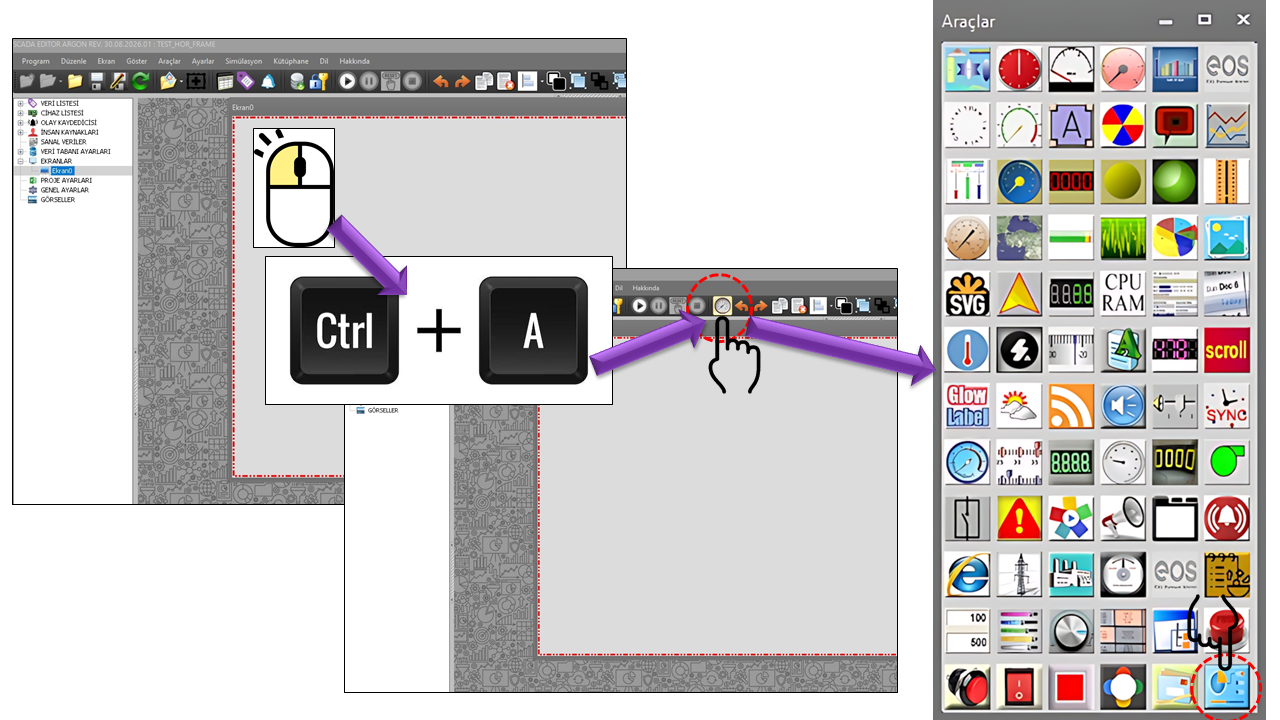
PANELPC_NAV, klasik anlamda ekranın bir köşesine yerleştirilen küçük bir navigasyon butonu olarak düşünülmemelidir. Bu kontrol, kendisi için ayrılmış ekranın tamamını yöneten bir Panel PC ekran mimarisi olarak tasarlanmıştır. Navigasyon düğümleri yerel kontrolcü SCADA'sında hazırlanmış ekranlara bağlanır; operatör navigasyon üzerinden bir düğümü seçtiğinde ilgili ekran, PANELPC_NAV'ın merkez ekran bölgesinde görüntülenir.
Bu nedenle PANELPC_NAV için oluşturulan ekranın içine başka kullanıcı kontrolleri yerleştirilmemelidir. Başlık, navigatör ve seçilen ekranın gösterildiği çalışma alanı PANELPC_NAV tarafından kendi yapısı içerisinde oluşturulur. Asıl proses ekranları ise bu ana yapının altında açılacak şekilde ayrı ekranlar olarak tasarlanmalıdır.
PANELPC_NAV'ın temel tasarım fikri, dokunmatik Panel PC ekranının sınırlı alanını navigasyon için sürekli tüketmek yerine, navigasyonu gerektiğinde kullanılabilir hale getirmektir. Böylece operatör ekranlar arasında geçiş yaparken navigasyona erişir; proses ekranını incelerken çalışma alanı mümkün olduğunca geniş kalır.
PANELPC_NAV olarak öngörülen ekranda yalnızca PANELPC_NAV kullanıcı kontrolü bulunmalıdır. Başka bir kullanıcı kontrolü bu ana navigasyon ekranına yerleştirilmemelidir. Çünkü kontrol; başlık, navigatör ve seçilen ekran bölgesini kendi içerisinde oluşturur ve ekran alanını bu yapıya göre kullanır.
PANELPC_NAV çalışma alanını üç temel bölgeye ayırır. Bu üç bölge, küçük bir Panel PC ekranında navigasyon ile proses görüntüsünün birlikte kullanılabilmesini sağlar. Tasarım yapılırken özellikle başlık bölgesi ve navigatör bölgesi tarafından kaplanacak alanlar önceden dikkate alınmalıdır.
Tanımlanan TitleScreenID ile gösterilecek başlık ekranı.
TreeView veya ToolStrip düğümleri.
Navigatörde seçilen yerel kontrolcü SCADA ekranlarının görüntülendiği merkez çalışma bölgesi.
TitleScreenID ile belirlenen ekranın gösterildiği üst bölgedir. Başlık ekranının yüksekliği ve kenarlık yapısı ayrıca yapılandırılabilir.
Ekran düğümlerinin bulunduğu bölgedir. TreeView veya ToolStrip görünümüyle düzenlenebilir. Her düğüm belirli bir SCADA ekranına bağlanabilir.
Navigatörde seçilen ekranların görüntülendiği merkez çalışma alanıdır. Asıl proses ekranları burada açılır ve operatör bu bölge üzerinden prosesle çalışır.
PANELPC_NAV kullanılan bir projede en önemli konulardan biri, navigasyon ekranı ile navigasyon altında açılacak proses ekranlarının birbirinden farklı düşünülmesidir. PANELPC_NAV ekranı bir ana kabuktur. Bu ekranın içine başka kullanıcı kontrolleri eklenmez. Buna karşılık navigatörde açılacak proses ekranları, başlık ve navigatörün kaplayacağı alanlar dikkate alınarak hazırlanmalıdır.
Navigasyon paneli ve başlık bölgesi belirli alanları kapatacağı için, navigatörde açılacak proses ekranlarının kullanıcı kontrolleri bu yerleşime göre konumlandırılmalıdır. Kullanıcı kontrolleri navigasyon tarafından kapatılabilecek bölgelere yerleştirilmemelidir.
PANELPC_NAV içerisindeki navigasyon yapısının temel elemanı NAVIGATION_NODE_COLLECTION sınıfıdır. Her düğüm; başlık, ikon, renk, hedef ekran, üst düğüm ve açılış davranışı gibi özelliklerle yapılandırılabilir. Bu yapı sayesinde basit bir ekran listesi yerine hiyerarşik bir yerel SCADA navigasyonu oluşturulabilir.
NodeID, navigasyon düğümünün kimliğini tanımlar.
ScreenID, düğüm seçildiğinde açılacak SCADA ekranını belirtir.
ParentNodeID, hiyerarşik navigasyon yapısındaki üst düğümü belirtir.
NodeTitle, operatörün navigasyon üzerinde gördüğü düğüm metnini belirler.
NodeIcon ile navigasyon düğümüne görsel bir simge atanabilir.
ScreenSwitchDuration, otomatik geçiş senaryolarında kullanılabilecek geçiş süresini belirler.
PANELPC_NAV, dokunmatik Panel PC kullanım senaryosuna göre tasarlandığı için projenin Panel PC Modu ile birlikte yapılandırılması önemlidir. SCADA Editor içerisindeki Proje Ayarları → Panel PC Ayarları bölümünde Panel PC Modu Etkin seçeneğinin True yapılması gerekir.
Panel PC Modu etkin olduğunda kullanıcı arayüzü dokunmatik kullanım senaryosuna göre çalışır; operatörün fareye bağımlılığı azalır.
Panel PC üzerinde ekran düğmeleri ve navigasyon yapısı doğrudan dokunma ile kullanılacak şekilde tasarlanabilir.
Ayar noktası girilen kullanıcı kontrollerinde ekran klavyesi otomatik olarak açılabilir. Böylece fiziksel klavye gereksinimi azalır.
PANELPC_NAV kullanılan dokunmatik projelerde Panel PC Modu Etkin ayarının proje tasarım aşamasında kontrol edilmesi gerekir. Ayarın nasıl etkinleştirileceği ve dokunmatik kullanım davranışı hakkında ayrıntılı bilgi için aşağıdaki sayfayı kullanabilirsiniz.
Panel PC Modu Nasıl Etkinleştirilir?Aşağıdaki tablo PANELPC_NAV için verilen kaynak kodunda tanımlanan özellikleri ve varsayılan değerleri gösterir. Açıklamalar, doğrudan bu özelliklerin kullanım amacına göre hazırlanmıştır.
| Özellik | Türkçe Karşılığı | Varsayılan | Açıklama |
|---|---|---|---|
UCType |
Kontrol Tipi | PANELPC_NAV | Kullanıcı kontrolünün tipini belirtir. |
UCName |
Kontrol Adı | — | Kontrol için isim bilgisi. |
UpdateInterval |
Güncelleme Aralığı | 1000 | Kontrolün güncelleme aralığı. |
DecimalPoint |
Ondalık Hane | 0 | Sayısal biçimlendirme için kullanılan ondalık hane ayarı. |
UCBackColor |
Kontrol Arka Rengi | Gray | Kontrolün temel arka rengi. |
UCForeColor |
Kontrol Yazı Rengi | Black | Kontrolün genel yazı rengi. |
UCFont |
Kontrol Yazı Tipi | Bahnschrift 12 Bold | Kontrolün temel yazı tipi. |
GROUPID |
Grup Kimliği | "" | Kontrolün grup kimliği. |
NavigationNodes |
Navigasyon Düğümleri | Collection | Navigasyon yapısındaki düğüm koleksiyonudur. |
ScreenBorderStyle |
Ekran Kenarlık Stili | Fixedsingle | Merkez ekran bölgesinin kenarlık yapısını belirler. |
TitleScreenID |
Başlık Ekran Kimliği | "" | Başlık bölgesinde gösterilecek ekranı belirtir. |
TitlePanelHeight |
Başlık Paneli Yüksekliği | 0 | Başlık bölgesinin yüksekliğini belirler. |
TitleBorderStyle |
Başlık Kenarlık Stili | None | Başlık bölgesinin kenarlık yapısını belirler. |
HideNavPanel |
Navigasyon Panelini Gizle | true | Navigasyon panelinin otomatik gizlenme davranışını belirler. |
NavHideInterval |
Navigasyon Gizleme Aralığı | 10000 | Navigasyon panelinin gizlenmesi için kullanılan zaman aralığı. |
SeperatorColor |
Ayırıcı Rengi | Silver | Ayırıcı bölümün rengini belirler. |
SeperatorWidth |
Ayırıcı Genişliği | 8 | Ayırıcı bölümün genişliğini belirler. |
DefaultScreen |
Varsayılan Ekran | "" | Başlangıçta gösterilecek ekranı belirler. |
NavigationType |
Navigasyon Tipi | Treeview | Navigasyonun TreeView, ToolStrip veya Otomatik Geçiş biçimini belirler. |
NavigationPanelSize |
Navigasyon Paneli Boyutu | 120 × 240 | Navigasyon panelinin boyutunu belirler. |
NavigationBorderStyle |
Navigasyon Kenarlık Stili | None | Navigasyon panelinin kenarlık yapısı. |
TreeViewNodeHeight |
Ağaç Görünümü Düğüm Yüksekliği | 35 | TreeView düğümlerinin yüksekliğini belirler. |
TreeViewNodeMargin |
Ağaç Görünümü Düğüm Kenar Boşluğu | 19 | TreeView düğümleri arasındaki görsel boşluk ayarı. |
DisplayIcon |
İkonu Görüntüle | true | Navigasyon düğümlerinde ikon görüntülenmesini belirler. |
IconSize |
İkon Boyutu | 16 × 16 | Navigasyon ikonlarının boyutunu belirler. |
ToolStripTextAngle |
Araç Şeridi Metin Açısı | Horizontal | Araç şeridi metninin yönünü belirler. |
ToolStripOrientetion |
Araç Şeridi Yönlendirmesi | Table | Araç şeridinin yerleşim düzenini belirler. |
ToolStripDisplayStyle |
Araç Şeridi Görüntü Stili | Imageandtext | Araç şeridinde metin, resim veya ikisinin gösterilmesini belirler. |
TextImageRelation |
Metin Resim İlişkisi | Imagebeforetext | Metin ve resmin birbirine göre konumunu belirler. |
ToolStripAutoSize |
Araç Şeridi Otomatik Boyutlandırma | false | Araç şeridinin otomatik boyutlandırılmasını belirler. |
ToolStripSize |
Araç Şeridi Boyutu | 300 × 16 | Araç şeridi boyutunu belirler. |
UseSeparator |
Ayırıcı Kullan | false | Araç şeridi düğümleri arasında ayırıcı kullanılıp kullanılmayacağını belirler. |
ImageAlignment |
Resim Hizalama | Middleleft | Navigasyon resimlerinin hizalanmasını belirler. |
TextAlignment |
Metin Hizalama | Middleleft | Navigasyon metinlerinin hizalanmasını belirler. |
Her navigasyon düğümü kendi ekran bağlantısını ve görsel özelliklerini taşıyan bağımsız bir NAVIGATION_NODE_COLLECTION kaydıdır. Bu yapı, navigasyonun yalnızca bir menü listesi değil, ekranlar arasındaki ilişkileri tanımlayan bir yapı olmasını sağlar.
| Özellik | Türkçe Karşılığı | Varsayılan | Açıklama |
|---|---|---|---|
NodeID |
Düğüm Kimliği | "" | Navigasyon düğümünün benzersiz kimliği. |
NodeIcon |
Düğüm İkonu | 0 | Düğüm için kullanılan ikon bilgisi. |
NodeTitle |
Düğüm Başlığı | NODE TITLE | Operatörün navigasyonda gördüğü düğüm başlığı. |
NodeBackColor |
Düğüm Arka Rengi | Gray | Düğümün arka rengi. |
NodeForeColor |
Düğüm Yazı Rengi | White | Düğüm metninin rengi. |
ScreenID |
Ekran Kimliği | "" | Düğümün bağlandığı hedef ekran. |
ParentNodeID |
Üst Düğüm Kimliği | "" | Hiyerarşik yapıda üst düğümü belirtir. |
DisplayType |
Görüntüleme Tipi | Fixed | Düğümün ekran açılış davranışını belirler. |
DisplayHeaderScreen |
Başlık Ekranını Görüntüle | true | İlgili yapıda başlık ekranının gösterilmesini belirler. |
DisplayAlarmScreen |
Alarm Ekranını Görüntüle | false | Alarm ekranı gösterim davranışını belirler. |
DisplayAsNavNode |
Navigasyon Düğümü Olarak Görüntüle | true | Düğümün navigasyon üzerinde gösterilmesini belirler. |
ScreenSwitchDuration |
Ekran Geçiş Süresi | 10000 | Otomatik geçiş senaryosunda kullanılabilecek ekran geçiş süresi. |
TagPrefix |
Etiket Öneki | "" | İlgili ekran veya parametre yapısında kullanılan etiket öneki. |
TagSuffix |
Etiket Son Eki | "" | İlgili ekran veya parametre yapısında kullanılan etiket son eki. |
ScreenSuffix |
Ekran Son Eki | "" | Ekran kimliği için kullanılan son ek bilgisi. |
NodeParameters |
Düğüm Parametreleri | Collection | Düğüm ile birlikte aktarılabilecek parametre koleksiyonudur. |
Navigasyon düğümlerinde kullanılabilecek parametreler PARAMETER_COLLECTION ile tanımlanır. Her parametre bir isim ve ilişkilendirilen etiket bilgisi taşır.
| Özellik | Türkçe Karşılığı | Varsayılan | Açıklama |
|---|---|---|---|
ParameterName |
Parametre Adı | PR | Parametrenin adını belirler. |
ConnectedTag |
Bağlı Etiket | "" | Parametrenin ilişkilendirildiği etiketi belirtir. |
PANELPC_NAV kaynak kodunda navigasyonun görünümü, yönlendirmesi, araç şeridi düzeni ve çerçeve yapısı için çeşitli seçenekler kümeleri bulunmaktadır. Aşağıdaki tablolar kaynak kodunda verilen değerleri esas alır.
| Değer | Türkçe Karşılığı | Açıklama |
|---|---|---|
None |
Yok | Kenarlık kullanılmaz. |
Fixedsingle |
Tek Sabit | Tek sabit kenarlık kullanılır. |
Fixed3d |
Sabit 3 Boyutlu | Üç boyutlu sabit kenarlık görünümü kullanılır. |
| Değer | Türkçe Karşılığı | Açıklama |
|---|---|---|
Toolstrip |
Araç Şeridi | Düğümleri araç şeridi yapısında gösterir. |
Treeview |
Ağaç Görünümü | Düğümleri hiyerarşik ağaç yapısında gösterir. |
Autoswitch |
Otomatik Geçiş | Ekranlar arasında otomatik geçiş senaryosu oluşturur. |
| Değer | Türkçe Karşılığı |
|---|---|
Horizontal |
Yatay |
Vertical |
Dikey |
| Değer | Türkçe Karşılığı |
|---|---|
Vertical270 |
Dikey 270 Derece |
Vertical90 |
Dikey 90 Derece |
Horizontal |
Yatay |
| Değer | Türkçe Karşılığı |
|---|---|
Table |
Tablo |
Flow |
Akış |
Verticalstackwithoverflow |
Taşmalı Dikey Yığın |
Horizontalstackwithoverflow |
Taşmalı Yatay Yığın |
| Değer | Türkçe Karşılığı |
|---|---|
None |
Yok |
Text |
Metin |
Image |
Resim |
Imageandtext |
Resim Ve Metin |
| Değer | Türkçe Karşılığı |
|---|---|
Overlay |
Üstünü Kapla |
Imageabovetext |
Metin Üzerinde Resim |
Textaboveimage |
Resim Üzerinde Metin |
Imagebeforetext |
Metin Önünde Resim |
Textbeforeimage |
Resim Önünde Metin |
| Değer | Türkçe Karşılığı |
|---|---|
Topleft |
Üst Sol |
Topcenter |
Üst Orta |
Topright |
Üst Sağ |
Middleleft |
Merkez Sol |
Middlecenter |
Merkez Orta |
Middleright |
Merkez Sağ |
Bottomleft |
Alt Sol |
Bottomcenter |
Alt Orta |
Bottomright |
Alt Sağ |
Kaynak kodunda MNAcilisTuru türü ve Fixed varsayılan
değeri görülmektedir; ancak bu türün seçenekler kümesinin tamamı verilen
kaynakta yer almamaktadır. Bu nedenle burada kaynakta bulunmayan seçenekler
varsayılmamıştır.
PANELPC_NAV ile tasarlanan bir yerel SCADA uygulamasında navigasyonun başarısı, yalnızca düğümlerin doğru ekranlara bağlanmasına değil, ekranların bu navigasyon mimarisine göre tasarlanmasına da bağlıdır. Küçük Panel PC ekranlarında alan kullanımının dikkatli planlanması gerekir.
Navigatör gizlendiğinde merkez ekran bölgesinden mümkün olduğunca fazla yararlanılmasını sağlayacak sade bir ekran tasarımı oluşturun.
Panel PC'de parmakla kullanılacak düğme, seçim ve giriş alanlarını yeterli boyutta ve birbirinden ayrılmış biçimde tasarlayın.
Çok sayıda ekran varsa ParentNodeID ilişkilerini kullanarak navigasyonu anlaşılır bir hiyerarşi içinde düzenleyin.
Küçük ekranlarda metin, ikon ve düğme boyutlarının operatör tarafından kolay algılanabilir olmasına dikkat edin.
Veri girişlerinde ekran klavyesi açılabileceği için giriş alanlarının çevresinde yeterli boşluk bırakın.
Navigasyon ağacını belirli bir yerel kontrolcü, makine veya proses alanının çalışma mantığına göre kurgulayın.
PANELPC_NAV'ın bulunduğu ekran ile navigasyon üzerinden açılan proses ekranları aynı tasarım sorumluluğuna sahip değildir. Ana PANELPC_NAV ekranı yalnızca navigasyonu barındırmalı; proses ekranları ise navigasyon tarafından ayrılan çalışma alanına uygun olarak ayrı ayrı tasarlanmalıdır.
PANELPC_NAV, yerel kontrolcüler için hazırlanan SCADA ekranlarını küçük dokunmatik Panel PC ekranlarında tek bir navigasyon yapısı altında birleştiren özel bir EOS SCADA kullanıcı kontrolüdür. Başlık, navigatör ve merkez ekran bölgesini tek bir yapı içerisinde yönetirken navigasyon panelinin gerektiğinde gizlenmesiyle çalışma alanının etkin kullanılmasını sağlar.
En önemli tasarım kuralı açıktır: PANELPC_NAV için ayrılan ekranda yalnızca PANELPC_NAV bulunmalı; navigatör üzerinden açılan proses ekranları ise başlık ve navigasyon bölgelerinin kaplayacağı alanlar dikkate alınarak tasarlanmalıdır.
SCADA Editor içerisindeki Navigasyon Tasarım Aracı ve Panel PC Modu ile birlikte değerlendirildiğinde, dokunmatik yerel SCADA uygulamalarının ekran, navigasyon ve kullanıcı etkileşimi açısından bütünleşik şekilde tasarlanmasına olanak sağlar.

Ücretsiz Yazılım İndirme Merkezi
Endüstriyel veri toplama,
izleme ve analiz için yazılımlar.

Teknik Destek
Yazılımlara yönelik dokümantasyon, örnek kodlar
ve uygulamaya dönük bilgiler.
EOS yazılımları, teknik dokümantasyon veya endüstriyel veri iletişimi hakkında iletişime geçebilirsiniz.