Klasik Analog Gauge
Tek çerçeve + tek ölçek + tek pointer ile sade bir proses göstergesi.
EOS SCADA • DAİRESEL GÖSTERGE • ÇOK KATMANLI GÖSTERGE
CIRCULAR_FRAME, EOS SCADA içerisinde yalnızca tek bir Gauge çizen basit bir gösterge değil; farklı görsel katmanların bir araya getirilmesiyle çok çeşitli dairesel gösterge tasarımlarının oluşturulmasını sağlayan kapsamlı bir Gauge motorudur.
Tek bir kontrol içinde dairesel çerçeveler, ölçek çubukları, birden fazla işaretçi, renkli aralıklar, metin etiketleri, sayısal çerçeveler ve dijital segmentler birlikte kullanılabilir. Oluşturulan tasarımlar daha sonra SCADA ekranlarında tekrar kullanılmak üzere şablon mantığıyla değerlendirilebilir.

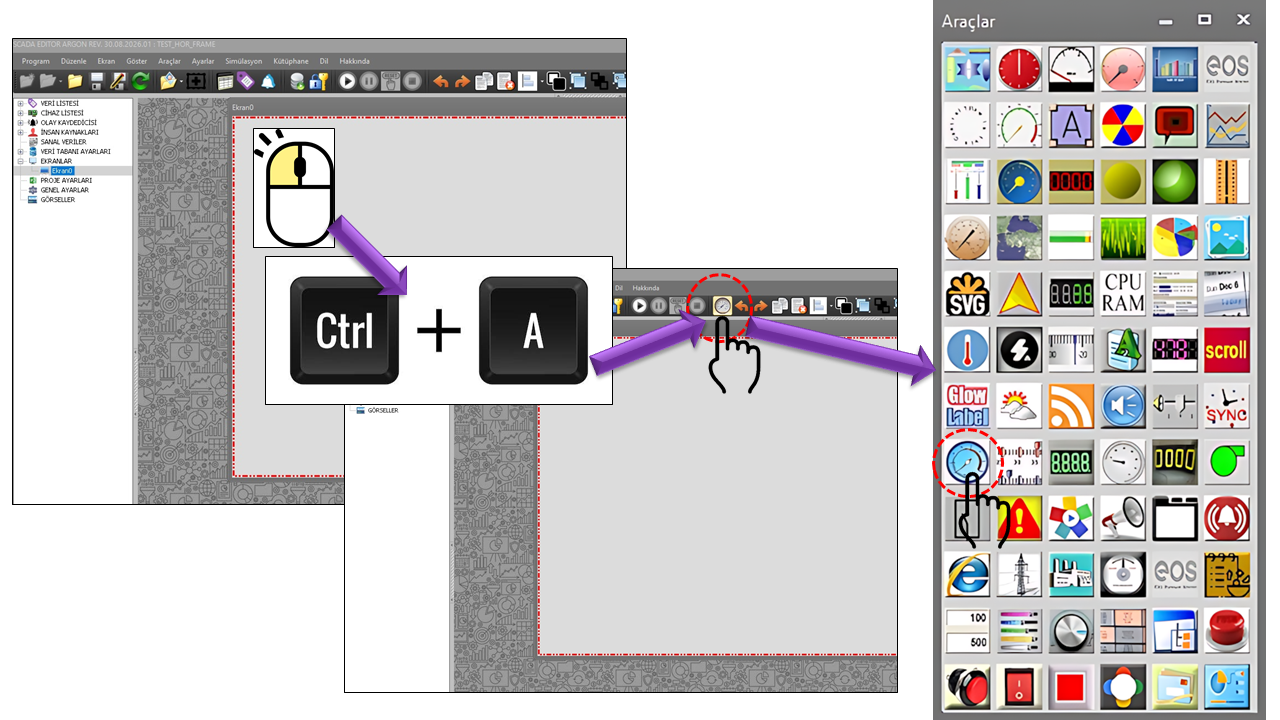
CIRCULAR_FRAME, dairesel Gauge'ların geometrisini ve görsel katmanlarını tanımlayan bir temel motor olarak düşünülebilir. Kaynak kodunda doğrudan tek bir çizim yapısı yerine farklı koleksiyonların birlikte çalıştığı görülmektedir.
Kontrol; CircularFrames, Scalebars, Pointers, Ranges, Labels, NumericFrameCollection ve DigitalSegments koleksiyonlarını bir araya getirir. Böylece aynı temel yapı üzerinde sade bir gösterge de, çok katmanlı ve çok işaretçili gelişmiş bir gösterge de oluşturulabilir.
Bu mimari özellikle EOS SCADA ekranlarında aynı görsel dili farklı ekipmanlara uygulamak için güçlü bir temel oluşturur. Örneğin jeneratör gücü, türbin devri, basınç, sıcaklık, debi, seviye veya elektriksel büyüklükler için farklı ölçek ve işaretçi düzenleri hazırlanabilir.
CIRCULAR_FRAME'in temelini oluşturan koleksiyonlar, Gauge'ın farklı görsel katmanlarını temsil eder:
| Koleksiyon | EOS Türkçe Karşılığı | Görevi |
|---|---|---|
BASEUI_CIRFRAME_COLLECTION[] |
Dairesel Çerçeveler | Gauge'ın ana dairesel yüzeyini, yarıçapını, genişliğini, renklerini, gradyanını ve geometrik tipini tanımlar. |
BASEUI_SCALEBAR_COLLECTION[] |
Ölçek Çubukları | Ana/küçük işaretleri, ölçek değerlerini, açı aralığını ve ölçek görünümünü oluşturur. |
BASEUI_POINTER_COLLECTION[] |
İşaretçiler | SCADA verilerine bağlı bir veya daha fazla hareketli işaretçinin görünümünü tanımlar. |
BASEUI_RANGE_COLLECTION[] |
Aralıklar | Belirli değer aralıklarını renkli bölge olarak göstermek için kullanılır. |
BASEUI_LABEL_COLLECTION[] |
Etiketler | Gauge üzerine açıklama ve metin katmanları yerleştirir. |
BASEUI_NUMFRAME_COLLECTION[] |
Sayısal Çerçeve Koleksiyonu | Sayısal değerlerin ayrı bir görsel çerçevede sunulmasına temel oluşturur. |
BASEUI_LED_COLLECTION[] |
Dijital Segmentler | LED/dijital segment benzeri değer gösterimlerinin oluşturulmasına temel sağlar. |
Çerçeve → Ölçek → Aralık → İşaretçi → Etiket → Sayısal Çerçeve → Dijital Segment gibi bir yapı kurulabilir. Kaynak kodu bu koleksiyonların aynı kontrol içinde birden fazla örnek olarak tanımlanmasına izin veren dizi yapıları kullanmaktadır.
| Özellik | EOS Türkçe Karşılığı | Varsayılan | Ne işe yarar? | Nerede kullanılır? |
|---|---|---|---|---|
UCType |
Kontrol Tipi | CIRCULAR_FRAME |
Kontrolün tipini belirler. | EOS SCADA User Control tanımında. |
UpdateInterval |
Güncelleme Aralığı | 1000 ms |
Kontrolün güncelleme periyodunu belirler. | Canlı SCADA değerlerinin görsel olarak yenilenmesinde. |
DecimalPoint |
Ondalık Hane | 0 |
Sayısal değerlerin ondalık gösterimini belirler. | MW, bar, °C, rpm, m³/h vb. değerlerin gösteriminde. |
UCBackColor |
Kontrol Arka Renk | Transparent |
Kontrolün arka plan rengini belirler. | SCADA ekranının arka planıyla bütünleşen tasarımlarda. |
UCForeColor |
Kontrol Yazı Rengi | Black |
Kontrolün temel yazı rengini belirler. | Etiket ve değerlerin genel görünümünde. |
UCFont |
Kontrol Yazı Tipi | Arial Narrow, 8.25 pt |
Kontrolün genel yazı tipini belirler. | Gauge üzerindeki genel metinlerde. |
BASEUI_CIRFRAME_COLLECTION, Gauge'ın temel dairesel yüzeyini oluşturur. Birden fazla dairesel çerçeve tanımlanabilmesi, iç içe veya üst üste görsel katmanlar oluşturmayı mümkün kılar.
| Özellik | EOS Türkçe Karşılığı | Varsayılan | Ne işe yarar? |
|---|---|---|---|
FrameLocation |
Çerçeve Konumu | (5,5) |
Çerçevenin kontrol içindeki konumunu belirler. |
Radius |
Yarıçap | 140 |
Dairesel çerçevenin boyutunu belirler. |
FrameWidth |
Çerçeve Genişliği | 10 |
Çerçeve kalınlığını belirler. |
CFMainColor |
Ana Renk | Black |
Dairesel çerçevenin ana rengini belirler. |
CenterColor |
Merkez Rengi | Black |
Çerçeve görselinin merkez rengini belirler. |
CFEndColor |
Bitiş Rengi | LightSkyBlue |
Gradyan veya bitiş rengi olarak kullanılır. |
FillGradientType |
Dolgu Gradyan Tipi | Center |
Dairesel çerçevenin dolgu gradyan yapısını belirler. |
Outline |
Anahat | Type3 |
Çerçevenin anahat türünü belirler. |
FrameType |
Çerçeve Tipi | Circle |
Dairesel çerçevenin geometrik tipini belirler. |
FrameImage |
Çerçeve Görüntüsü | "" |
Çerçeve için görüntü dosyası tanımlanmasını sağlar. |
BackImage |
Arka Resim | "" |
Arka plan görüntüsü tanımlanmasını sağlar. |
Scalebars, dairesel Gauge'ın ölçüm dilini oluşturur. Ana işaretler, küçük işaretler, değer etiketleri, başlangıç/bitiş değerleri ve tarama açısı gibi özellikler birlikte tanımlanabilir.
| Özellik | EOS Türkçe Karşılığı | Varsayılan | Açıklama |
|---|---|---|---|
OffsetFromFrame |
Çerçeveden Öteleme | 0 |
Ölçek çubuğunun çerçeveye göre konumunu belirler. |
ScaleBarSize |
Ölçek Çubuğu Boyutu | 2 |
Ölçek çubuğunun boyutunu belirler. |
BorderStyle |
Kenarlık Stili | Notset |
Ölçek çubuğunun kenarlık stilini belirler. |
MajorTickNumber |
Ana İşaret Sayısı | 11 |
Ana ölçek işareti sayısını belirler. |
TickMajorSize |
Ana İşaret Boyutu | 3 × 8 |
Ana işaretlerin boyutunu belirler. |
TickMajorFillColor |
Ana İşaret Dolgu Rengi | DarkBlue |
Ana işaretlerin dolgu rengini belirler. |
TickMajorEnableGradient |
Ana İşaret Gradyanını Etkinleştir | false |
Ana işaretlerde gradyan kullanımını belirler. |
TickMajorTickPosition |
Ana İşaret Konumu | Inner |
Ana işaretlerin ölçeğe göre konumunu belirler. |
MinorTickNumber |
Küçük İşaret Sayısı | 2 |
Ana işaretler arasındaki küçük işaret sayısını belirler. |
TickMinorSize |
Küçük İşaret Boyutu | 2 × 4 |
Küçük işaretlerin boyutunu belirler. |
TickLabelFontColor |
İşaret Etiketi Yazı Rengi | Black |
Ölçek değerlerinin yazı rengini belirler. |
TickLabelAngle |
İşaret Etiketi Açısı | 0 |
Ölçek etiketlerinin açısını belirler. |
FillColor |
Dolgu Rengi | White |
Ölçek çubuğu alanının dolgu rengini belirler. |
ShadowOffset |
Gölge Ofseti | 0 |
Ölçek görselindeki gölge ofsetini belirler. |
SweepAngle |
Tarama Açısı | 80 |
Ölçek yayının açısal kapsamını belirler. |
StartValue |
Başlangıç Değeri | 0 |
Ölçeğin başlangıç değerini belirler. |
EndValue |
Son Değer | 200 |
Ölçeğin son değerini belirler. |
StartAngle |
Başlangıç Açısı | 45 |
Ölçeğin başlangıç açısını belirler. |
CustomLabel |
Özel Etiket | "" |
Ölçek için özel bir etiket tanımlamaya yarar. |
CastLabelToInteger |
Etiketi Tam Sayıya Dönüştür | false |
Etiket değerinin tam sayı biçiminde ele alınmasını belirler. |
ConnectedFrameID |
Bağlı Çerçeve Kimliği | "" |
Ölçek çubuğunun bağlı olduğu çerçeveyi tanımlar. |
CIRCULAR_FRAME'in en güçlü taraflarından biri birden fazla işaretçinin aynı Gauge üzerinde bulunabilmesidir. Her işaretçi farklı bir SCADA verisine bağlanabilir ve farklı geometrik/renksel özelliklere sahip olabilir.
| Özellik | EOS Türkçe Karşılığı | Varsayılan | Ne işe yarar? |
|---|---|---|---|
PointerDataName |
İşaretçi Veri Adı | "" |
İşaretçinin temsil ettiği veri adını tanımlar. |
PointerWidth |
İşaretçi Genişliği | 2 |
İşaretçinin kalınlığını belirler. |
PointerLength |
İşaretçi Uzunluğu | 55 |
İşaretçinin merkezden dışarı uzanma uzunluğunu belirler. |
FillColor |
Dolgu Rengi | Black |
İşaretçi dolgu rengini belirler. |
EndColor |
Bitiş Rengi | White |
İşaretçinin bitiş/ikinci rengini belirler. |
BorderColor |
Kenarlık Rengi | Black |
İşaretçi kenarlığını belirler. |
EnableBorder |
Kenarlığı Etkinleştir | true |
İşaretçi kenarlığının çizilip çizilmeyeceğini belirler. |
EnableGradient |
Gradyanı Etkinleştir | false |
İşaretçi üzerinde gradyan kullanımını belirler. |
PointerShapeType |
İşaretçi Şekli Türü | Type2 |
İşaretçinin geometrik biçimini belirler. |
OffsetFromCenter |
Merkezden Öteleme | 0 |
İşaretçinin merkezden konumunu ayarlar. |
PointerImage |
İşaretçi Görüntüsü | "" |
İşaretçi için görüntü dosyası kullanılmasına olanak verir. |
PointerPosition |
İşaretçi Konumu | Inner |
İşaretçinin ölçeğe göre konumunu belirler. |
CapPointerVisible |
İşaretçi Başlığını Görüntüle | true |
İşaretçi merkez kapağının görünürlüğünü belirler. |
CapType |
Kapak Türü | Type1 |
Merkez kapağının geometrik türünü belirler. |
CapOnTop |
Kapağı Üstte | true |
Merkez kapağının çizim sırasını belirler. |
CapPointerFillColor |
İşaretçi Kapak Dolgu Rengi | Black |
Merkez kapağının dolgu rengini belirler. |
CapPointerDiameter |
İşaretçi Kapak Çapı | 15 |
Merkez kapağının çapını belirler. |
Aynı dairesel Gauge üzerinde Aktif Güç, Reaktif Güç ve Set Değeri için üç farklı işaretçi tanımlanabilir. Kaynak kodunda birden fazla BASEUI_POINTER_COLLECTION öğesi desteklendiğinden bu tür kompozisyonlar motorun mimarisiyle uyumludur.
BASEUI_RANGE_COLLECTION, ölçüm ölçeği üzerinde belirli değer aralıklarını görsel olarak vurgulamak için kullanılan katmandır. Normal, uyarı ve kritik bölgeler gibi operatörün hızlı algılamasına yardımcı olacak görsel bölgeler oluşturulabilir.
| Özellik | EOS Türkçe Karşılığı | Varsayılan | Açıklama |
|---|---|---|---|
RangeDataName |
Menzil Veri Adı | "" |
Aralıkla ilişkilendirilen veri adını tanımlar. |
RangePosition |
Menzil Pozisyonu | Inner |
Aralığın ölçek/çerçeveye göre konumunu belirler. |
StartValue |
Başlangıç Değeri | 0 |
Aralığın başlangıç değerini belirler. |
EndValue |
Son Değer | 50 |
Aralığın bitiş değerini belirler. |
StartWidth |
Başlangıç Genişliği | 5 |
Aralığın başlangıç kalınlığını belirler. |
EndWidth |
Bitiş Genişliği | 1 |
Aralığın bitiş kalınlığını belirler. |
EnableGradient |
Gradyanı Etkinleştir | false |
Aralık renginde gradyan kullanılmasını belirler. |
FillColor |
Dolgu Rengi | Red |
Aralığın temel rengini belirler. |
EnableBorder |
Sınırı Etkinleştir | false |
Aralık kenarlığının çizilip çizilmeyeceğini belirler. |
OffsetFromScale |
Ölçekten Ofset | 0 |
Aralığın ölçekten uzaklığını belirler. |
Opaque |
Opaklık | 255 |
Aralığın saydamlık/opaklık değerini belirler. |
ConnectedScaleBarID |
Bağlı Ölçek Çubuğu Kimliği | "" |
Aralığın bağlı olduğu ölçek çubuğunu tanımlar. |
ConnectedFrameID |
Bağlı Çerçeve Kimliği | "" |
Aralığın bağlı olduğu çerçeveyi tanımlar. |
| Özellik | EOS Türkçe Karşılığı | Varsayılan | Açıklama |
|---|---|---|---|
LabelLocation |
Etiket Konumu | (0,0) |
Etiketin kontrol içindeki konumunu belirler. |
LabelText |
Etiket Metni | "" |
Gösterilecek metni belirler. |
LabelColor |
Etiket Rengi | Black |
Etiket metninin rengini belirler. |
LabelFont |
Etiket Yazı Tipi | Arial, 10 pt |
Etiket yazı tipini belirler. |
LabelAngle |
Etiket Açısı | 0 |
Etiketin döndürme açısını belirler. |
DisplayBorder |
Görüntü Kenarlığı | false |
Etiket çevresinde kenarlık gösterimini belirler. |
BorderWidth |
Kenarlık Genişliği | 1 |
Etiket kenarlığının genişliğini belirler. |
BorderColor |
Kenarlık Rengi | Black |
Etiket kenarlığının rengini belirler. |
UseGradient |
Gradyanı Kullan | false |
Etiket alanında gradyan kullanımını belirler. |
ShadowOffset |
Gölge Ofseti | 0 |
Etiket gölgesinin ofsetini belirler. |
BackgroundImage |
Arka Plan Resmi | "" |
Etiket alanında arka plan resmi kullanılmasını sağlar. |
ConnectedFrameID |
Bağlı Çerçeve Kimliği | "" |
Etiketin ilişkilendirildiği çerçeveyi belirtir. |
CIRCULAR_FRAME yalnızca analog işaretçilerle sınırlı değildir. Kaynak kodunda NumericFrameCollection ve DigitalSegments için ayrı koleksiyonlar bulunması, analog gösterge ile sayısal/LED tarzı gösterimin aynı görsel içinde birleştirilebileceğini gösterir.
Örneğin dış çerçevede analog ölçek ve pointer, merkezde sayısal değer, alt bölümde birim metni ve ayrı bir alanda LED benzeri dijital gösterim birlikte tasarlanabilir.
Önemli: Verilen kaynak kodunda BASEUI_NUMFRAME_COLLECTION ve BASEUI_LED_COLLECTION sınıflarının iç özellikleri paylaşılmadığı için bu iki koleksiyonun ayrıntılı alt Property listesi bu sayfada varsayımla genişletilmemiştir.
Kaynak kodundaki ConnectedFrameID ve ConnectedScaleBarID alanları, görsel katmanların birbirleriyle ilişkilendirilebildiğini gösterir.
| Bağlantı | EOS Türkçe Karşılığı | Kullanım amacı |
|---|---|---|
ConnectedFrameID |
Bağlı Çerçeve Kimliği | Ölçek, işaretçi, aralık veya etiket gibi bir katmanı belirli bir dairesel çerçeveyle ilişkilendirmek. |
ConnectedScaleBarID |
Bağlı Ölçek Çubuğu Kimliği | Aralık veya işaretçi gibi bir katmanı belirli bir ölçek çubuğuyla ilişkilendirmek. |
Tek çerçeve + tek ölçek + tek pointer ile sade bir proses göstergesi.
Birden fazla dairesel çerçeve ve farklı aralık katmanlarıyla çok seviyeli gösterim.
Farklı SCADA verilerini aynı ölçek üzerinde birden fazla işaretçiyle karşılaştırma.
Normal, uyarı ve kritik bölgeleri renkli aralıklar olarak gösterme.
Pointer gösterimini sayısal veya dijital segmentli değerle birleştirme.
Çerçeve ve işaretçiler için görüntü dosyalarının kullanılabildiği tasarımlar.
CIRCULAR_FRAME'in önemli kullanım biçimlerinden biri, bir defa tasarlanan Gauge'ın daha sonra SCADA ekranlarında tekrar kullanılabilecek bir şablon olarak değerlendirilmesidir.
Endüstriyel HMI/SCADA sistemlerinde analog Gauge'lar; operatörün bir proses değerinin mevcut konumunu ölçek üzerinde hızlıca algılaması, normal/uyarı bölgelerini görmesi ve gerektiğinde birden fazla göstergeyi karşılaştırması için kullanılmaktadır. Siemens WinCC dokümantasyonu Gauge Control'ü ölçüm değerlerini analog saat biçiminde göstermek ve uyarı/tehlike alanlarını renklerle işaretlemek için tanımlar. citeturn0search36turn0search40
| Alan | Örnek değerler | CIRCULAR_FRAME ile tasarım |
|---|---|---|
| Elektrik üretimi | Aktif güç, reaktif güç, gerilim, akım, frekans | Tek veya çoklu pointer; farklı ölçekler ve aralıklar. |
| Hidroelektrik santraller | Ünite gücü, türbin devri, debi, basınç | Analog pointer + kritik aralık + sayısal değer. |
| Proses tesisleri | Basınç, sıcaklık, debi, seviye | Normal/uyarı/kritik bölgelerin renklerle ayrılması. |
| Motor ve döner ekipman | Devir, yük, sıcaklık, titreşim | Teknik ölçek + pointer + alarm aralıkları. |
| Enerji yönetimi | Yük, üretim, tüketim, verimlilik | KPI odaklı Gauge ve çoklu gösterim. |
| Makine HMI | Hız, pozisyon, basınç, sıcaklık | Kompakt Gauge şablonları. |
Rockwell'in Gauge dokümantasyonu da Gauge'ların üretim sistemlerinde kullanılan grafik elemanları olduğunu ve kontrolör değerlerinin iğnenin hareketiyle görselleştirilebildiğini belirtmektedir. citeturn0search9 Siemens'in güncel HMI dokümantasyonunda da Gauge nesnesinin analog gösterge olarak sayısal değerleri sunmak ve normal aralığı görsel olarak belirtmek amacıyla kullanıldığı açıklanmaktadır. citeturn0search40
Gauge'ın amacı yalnızca estetik bir grafik oluşturmak değil, kritik proses bilgisini hızlı biçimde görünür hale getirmektir. Bu nedenle ölçek, pointer ve renkli aralıklar birbirini desteklemelidir. Endüstriyel HMI dokümantasyonlarında Gauge'ların hızlı algılama ve normal/uyarı durumlarının görsel ayrımı için kullanıldığı görülmektedir. citeturn0search36turn0search0
Motor çok sayıda katmanı desteklediği için her özellik aynı Gauge üzerinde kullanılmak zorunda değildir. Çok fazla pointer, ölçek, etiket ve aralık aynı anda kullanıldığında okunabilirlik azalabilir. Şablon hazırlanırken yalnızca operatör kararını destekleyen katmanların seçilmesi daha uygundur.
CIRCULAR_FRAME kullanıcı kontrolünde boyutların mouse ile büyütülmesi mümkün değildir. Bu nedenle kontrol SCADA ekranına yerleştirilmeden önce kullanılacağı tam boyutun belirlenmesi gerekir.
Özellikle Radius, FrameLocation, işaretçi uzunlukları, ölçek konumu, etiket konumları ve merkezdeki sayısal alanlar birbirleriyle geometrik olarak ilişkili olduğundan, şablon tasarımının hedef ekran boyutu dikkate alınarak yapılması önemlidir.
Radius ve FrameLocation değerlerini buna göre tasarlayın.| Kaynak yapı | İşlev |
|---|---|
BASEUI_CIRFRAME_COLLECTION[] |
Dairesel çerçeve katmanları |
BASEUI_SCALEBAR_COLLECTION[] |
Ölçek ve işaret katmanları |
BASEUI_POINTER_COLLECTION[] |
SCADA verilerine bağlı pointer katmanları |
BASEUI_RANGE_COLLECTION[] |
Değer aralığı ve renk katmanları |
BASEUI_LABEL_COLLECTION[] |
Metin/etiket katmanları |
BASEUI_NUMFRAME_COLLECTION[] |
Sayısal çerçeve katmanı |
BASEUI_LED_COLLECTION[] |
Dijital segment katmanı |
CIRCULAR_FRAME, EOS SCADA kullanıcı kontrolleri içerisinde özellikle gelişmiş Gauge tasarımı için güçlü bir temel oluşturur. Onu diğer basit analog göstergelerden ayıran temel yaklaşım, tek bir pointer ve tek bir ölçekten oluşan sabit bir gösterge yerine, birçok bağımsız görsel koleksiyonun bir araya getirilmesine izin vermesidir.
Bu mimari sayesinde aynı motor kullanılarak sade bir analog gösterge, çok halkalı bir Gauge, birden fazla SCADA verisini gösteren çoklu pointer Gauge, renkli alarm aralıkları bulunan bir proses göstergesi veya analog ve dijital bilgiyi bir arada sunan özel bir gösterge tasarlanabilir.
En önemli tasarım kuralı ise kontrolün kullanılacağı gerçek SCADA ekran boyutunun baştan belirlenmesidir. Boyutun mouse ile büyütülememesi nedeniyle CIRCULAR_FRAME, özellikle hazırlanmış ve test edilmiş şablon kütüphanesi elemanları olarak kullanıldığında güçlü bir standartlaştırma aracı haline gelir.

Ücretsiz Yazılım İndirme Merkezi
Endüstriyel veri toplama,
izleme ve analiz için yazılımlar.

Teknik Destek
Yazılımlara yönelik dokümantasyon, örnek kodlar
ve uygulamaya dönük bilgiler.
EOS yazılımları, teknik dokümantasyon veya endüstriyel veri iletişimi hakkında iletişime geçebilirsiniz.