Ücretsiz Yazılım İndirme Merkezi
Endüstriyel veri toplama,
izleme ve analiz için yazılımlar.
WINDOWS REGISTRY • GDI HANDLES • USER HANDLES • MESSAGE QUEUE
Büyük ölçekli EOS SCADA projelerinde çok sayıda ekran, grafik, sembol, görsel nesne ve pencere aynı anda kullanıldığında uygulamanın ihtiyaç duyduğu Windows grafik ve kullanıcı arayüzü kaynakları artabilir. Windows'un varsayılan işlem başına kaynak sınırları, bazı yoğun görsel projelerde yetersiz kalabilir.
Bu doküman, ilgili Windows kayıt defteri değerlerinin Registry Editor üzerinden kullanıcı tarafından elle düzenlenmesini açıklar. Değişiklikler HKEY_LOCAL_MACHINE altında yapıldığı için yönetici yetkisi gerekir ve ayarların etkinleşmesi için bilgisayar yeniden başlatılmalıdır.

Verilen C# kodu aynı üç değeri iki ayrı kayıt defteri konumuna yazar. 64 bit Windows sistemlerinde aşağıdaki iki yolu ayrı ayrı kontrol edin:
64 bit uygulama / yerel kayıt defteri görünümü:
HKEY_LOCAL_MACHINE\SOFTWARE\Microsoft\Windows NT\CurrentVersion\Windows32 bit uygulama / WOW6432Node kayıt defteri görünümü:
HKEY_LOCAL_MACHINE\SOFTWARE\WOW6432Node\Microsoft\Windows NT\CurrentVersion\Windows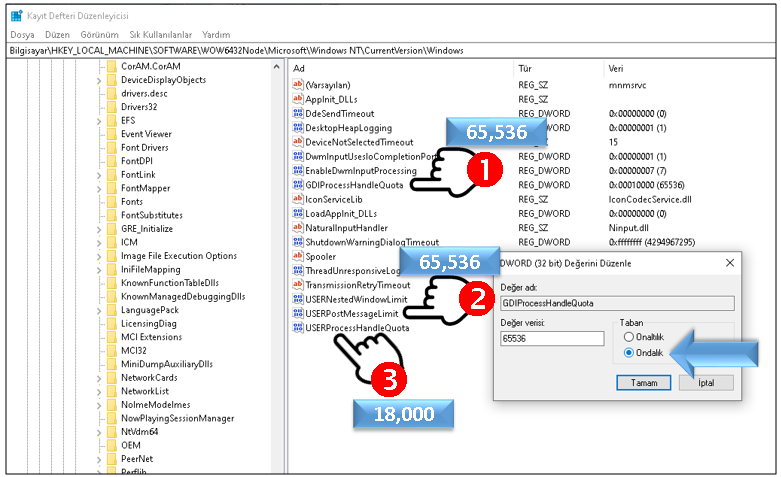
WOW6432Node, 64 bit Windows üzerinde çalışan 32 bit uygulamalar için kullanılan kayıt defteri görünümüdür. Her iki konumun düzenlenmesi, hem 32 bit hem de 64 bit uygulama tarafındaki ilgili ayarların tutarlı olmasını amaçlar. 32 bit Windows sistemlerinde WOW6432Node yolu bulunmayabilir.
GDI (Graphics Device Interface), Windows uygulamalarının çizim ve görüntüleme işlemlerinde kullandığı grafik altyapısıdır. Pencere çizimleri, yazılar, kalemler, fırçalar, bitmap'ler ve benzeri grafik nesneleri GDI nesneleri olarak yönetilir. Bu kayıt değeri, bir işlemin kullanabileceği GDI handle sayısının üst sınırını belirler. Microsoft tarafından belgelenen aralık 256–65,536 değerleridir.
USER kaynakları, Windows kullanıcı arayüzü nesnelerini yönetir. Pencereler, menüler, imleçler ve benzeri arayüz öğeleri bu kapsamdadır. USERProcessHandleQuota, işlem başına kullanılabilecek USER handle sayısının sınırını belirler. Microsoft'un belgelediği geçerli aralık 200–18,000 değerleridir.
Windows uygulamaları, pencerelere ve iş parçacıklarına mesajlar göndererek arayüz olaylarını ve işlemler arası bildirimleri yönetir. USERPostMessageLimit, bir mesaj kuyruğunda bekletilebilecek gönderilmiş mesaj sayısıyla ilgilidir. Microsoft dokümantasyonu varsayılan sınırı 10,000 mesaj olarak belirtir ve kayıt değeri için en az 4,000 değerini şart koşar.
HKEY_LOCAL_MACHINE\SOFTWARE\Microsoft\Windows NT\CurrentVersion\Windows yolunu yapıştırın.GDIProcessHandleQuota, USERProcessHandleQuota ve USERPostMessageLimit adlarını arayın. Değer yoksa sağ tıklayın, Yeni > DWORD (32-bit) Değeri seçin ve adı birebir yazın.WOW6432Node yoluna giderek aynı üç değeri aynı sayılarla oluşturun veya güncelleyin.| Kayıt değeri | Ondalık değer | Açıklama |
|---|---|---|
GDIProcessHandleQuota |
65536 | GDI handle işlem başına üst sınırı |
USERProcessHandleQuota |
18000 | USER handle için belgelenen işlem başına üst sınır |
USERPostMessageLimit |
65536 | Mesaj kuyruğu sınırı için örnek yapılandırma değeri |
Yukarıda açıklanan Windows Registry ayarlarını manuel olarak değiştirmek yerine, bu işlemleri otomatik gerçekleştiren EOS SCADA Windows Handle Ayarları BAT dosyasını kullanabilirsiniz. Bu araç, gerekli kayıt defteri değerlerini ilgili Windows Registry anahtarlarına yazar.
EOS_SCADA_Windows_Handle_Ayarları.bat dosyasını bilgisayarınıza indirin. Dosya, GDI ve USER handle limitleri için önerilen değerleri her iki Registry yoluna da uygular.
Güvenlik ve işletme uyarısı: Kayıt Defteri, Windows'un kritik yapılandırma alanıdır. Yanlış anahtar veya değer değişikliği uygulamaların ya da işletim sisteminin kararlılığını etkileyebilir. Yalnızca belirtilen üç değeri, belirtilen anahtarlar altında değiştirin.
Ücretsiz Yazılım İndirme Merkezi
Endüstriyel veri toplama,
izleme ve analiz için yazılımlar.

Teknik Destek
Yazılımlara yönelik dokümantasyon, örnek kodlar
ve uygulamaya dönük bilgiler.
EOS yazılımları, teknik dokümantasyon veya endüstriyel veri iletişimi hakkında iletişime geçebilirsiniz.