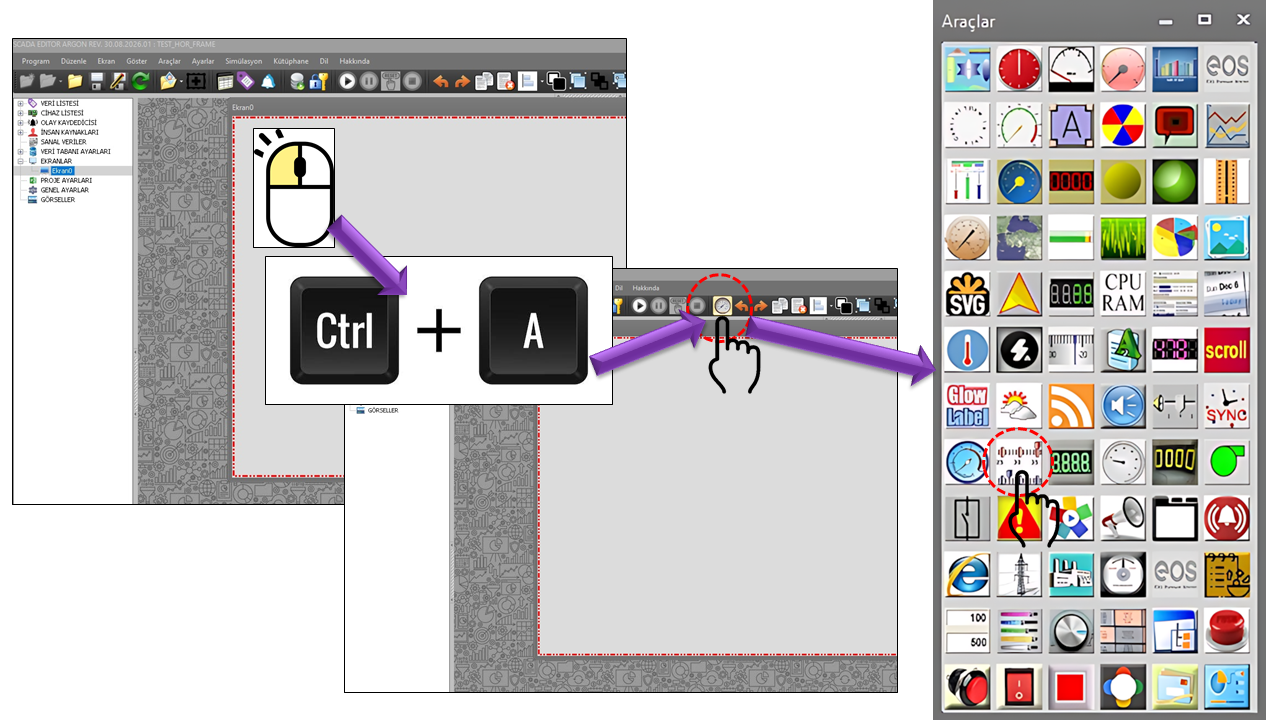
YATAY GÖSTERGE MOTORU (HORIZONTAL FRAME) Hakkında
YATAY GÖSTERGE MOTORU (HORIZONTAL FRAME), EOS SCADA'nın yatay Gauge tasarımlarında kullanılan
bileşen tabanlı bir gösterge motorudur. Kaynak yapısında tek bir
çizim elemanı yerine farklı koleksiyonların bir araya getirildiği görülür. Bu yaklaşım,
aynı temel motor üzerinden birbirinden oldukça farklı yatay Gauge görünümlerinin
oluşturulmasına olanak verir.
Motorun temel gücü, göstergeyi yalnızca bir çubuk veya tek bir işaretçiden ibaret
bırakmamasıdır. Bir Gauge içerisinde sayısal çerçeve, LED
segmentleri, etiket, renk aralığı,
işaretçi, ölçek çubuğu ve yatay çerçeve
gibi farklı görsel katmanlar birlikte tanımlanabilir.
Bu nedenle HORIZONTAL_FRAME'i hazır bir Gauge'dan çok, Gauge üretmek için
kullanılan bir temel motor olarak değerlendirmek daha doğru olur. Tasarımcı
ihtiyaç duyduğu bileşenleri seçerek, bunların konumlarını, boyutlarını, renklerini,
gradyanlarını, gölgelerini ve veri bağlantılarını belirleyebilir.
Temel fikir:
Veri → Ölçek → Aralıklar → İşaretçiler → Sayısal/LED gösterim → Etiketler →
Yatay çerçeve. Bu katmanlar aynı Gauge tasarımının farklı görsel bileşenlerini oluşturur.
Önemli Tasarım Uyarısı:
HORIZONTAL_FRAME kontrolünün boyutu SCADA ekran tasarımı sırasında
mouse ile büyütülüp küçültülemez. Kullanıcı, kontrolü ekrana
yerleştirmeden önce kullanacağı tam boyutu belirlemeli ve tasarımını
bu ölçüye göre yapmalıdır. Özellikle bir şablon kütüphanesine eklenecek Gauge'larda
genişlik ve yükseklik seçimi baştan dikkatle yapılmalıdır.
Bileşen Tabanlı Gauge Mimarisi
Kaynak kodunda YATAY GÖSTERGE MOTORU (HORIZONTAL FRAME) doğrudan yedi ayrı koleksiyonla çalışacak şekilde
tanımlanmıştır. Her koleksiyon farklı bir görsel katmanı temsil eder. Bu mimari,
basit bir yatay göstergeyi çok bileşenli bir mühendislik göstergesine dönüştürebilir.
NUMFRAMESayısal Çerçeve
LED_COLLECTIONDijital Segmentler
LABEL_COLLECTIONEtiketler
RANGE_COLLECTIONRenk Aralıkları
POINTER_COLLECTIONİşaretçiler
SCALEBAR_COLLECTIONÖlçek Çubuğu
HORFRAME_COLLECTIONYatay Çerçeve
HORIZONTAL_FRAMEÜst Motor
Sayısal Çerçeve
BASEUI_NUMFRAME_COLLECTION, bir veri adını belirli bir konum ve
boyutta sayısal bir çerçeve içerisinde göstermek için kullanılan katmandır.
Anahat, merkez ve bitiş renkleri, gradyan, yuvarlatma ve bağlı çerçeve gibi
özellikleri içerir.
Dijital Segmentler
BASEUI_LED_COLLECTION, LED/dijital segment görünümü oluşturur.
Segment sayısı, ana renk, parlama, gradyan, kenarlık ve gölge gibi görsel
özellikler üzerinden dijital gösterim katmanı oluşturulabilir.
Etiketler
BASEUI_LABEL_COLLECTION, Gauge üzerinde metin tabanlı açıklamalar
oluşturur. Konum, metin, yazı tipi, renk, açı, kenarlık, gradyan, gölge ve
arka plan görüntüsü gibi özellikleri destekler.
Renk Aralıkları
BASEUI_RANGE_COLLECTION, belirli bir değer aralığını görsel olarak
vurgulamak için kullanılır. Başlangıç/bitiş değeri, genişlik, renk, opaklık,
kenarlık ve ölçek çubuğuna bağlantı gibi özellikler içerir.
İşaretçiler
BASEUI_POINTER_COLLECTION, Gauge üzerindeki değeri belirten
işaretçileri oluşturur. Aynı tasarımda birden fazla işaretçi kullanılarak
farklı veri noktaları aynı ölçek üzerinde karşılaştırılabilir.
Ölçek Çubuğu
BASEUI_SCALEBAR_COLLECTION, ana/küçük tikler, değer etiketleri,
başlangıç-bitiş değerleri, açı ve özel etiketler ile ölçüm ölçeğini oluşturur.
YATAY GÖSTERGE MOTORU (HORIZONTAL FRAME)'nun üst düzey kontrol özellikleri aşağıdaki kaynak kodu değerleriyle
tanımlanmıştır. Koleksiyon özellikleri sonraki bölümlerde ayrı ayrı açıklanmaktadır.
| Özellik |
EOS Türkçe Karşılığı |
Varsayılan |
Açıklama |
UCType |
Kontrol Tipi |
HORIZONTAL_FRAME |
Kontrolün EOS SCADA kullanıcı kontrolü tipini tanımlar. |
UpdateInterval |
Güncelleme Aralığı |
1000 ms |
Kontrolün güncelleme periyodunu belirler. |
DecimalPoint |
Ondalık Hane |
0 |
Sayısal değerlerin gösteriminde kullanılacak ondalık hane ayarını belirler. |
UCBackColor |
Kontrol Arka Renk |
Transparent |
Kontrolün temel arka plan rengini belirler. |
UCForeColor |
Kontrol Yazı Rengi |
Black |
Kontrolün temel ön plan/yazı rengini belirler. |
UCFont |
Kontrol Yazı Tipi |
Arial Narrow, 8.25 pt |
Kontrolün temel yazı tipini belirler. |
NumericFrameCollection |
Sayısal Çerçeve Koleksiyonu |
— |
Bir veya daha fazla sayısal çerçeve bileşeninin tanımlanmasını sağlar. |
DigitalSegments |
Dijital Segmentler |
— |
LED/dijital segment bileşenlerini tanımlar. |
Labels |
Etiketler |
— |
Gauge üzerindeki metin etiketlerini tanımlar. |
Ranges |
Aralıklar |
— |
Ölçüm aralıklarının görsel olarak işaretlenmesini sağlar. |
Pointers |
İşaretçiler |
— |
Veri değerlerini ölçek üzerinde gösteren işaretçileri tanımlar. |
Scalebars |
Ölçek Çubukları |
— |
Ana/küçük tikler ve ölçek etiketleri ile ölçüm eksenini oluşturur. |
HorizontalFrames |
Yatay Çerçeveler |
— |
Gauge'ın ana yatay çerçeve katmanlarını tanımlar. |
Yatay Çerçeve Koleksiyonu
BASEUI_HORFRAME_COLLECTION, oluşturulan Gauge'ın temel yatay gövdesini
belirler. Kaynak kodunda varsayılan boyut 300 × 60 ve çerçeve
genişliği 7 olarak verilmiştir. Şekil türü, anahat, merkez/bitiş
renkleri ve gradyan ile görsel gövde tasarlanabilir.
| Property |
EOS Türkçe Karşılığı |
Varsayılan |
Açıklama |
FrameLocation |
Çerçeve Konumu |
(0, 0) |
Yatay çerçevenin kontrol içerisindeki konumunu belirler. |
FrameSize |
Çerçeve Boyutu |
300 × 60 |
Yatay çerçevenin boyutunu belirler. |
FrameWidth |
Çerçeve Genişliği |
7 |
Çerçeve/gövde kalınlığını belirler. |
HFMainColor |
Ana Renk |
Black |
Yatay çerçevenin ana rengini belirler. |
CenterColor |
Merkez Rengi |
Black |
Gradyan veya merkez renk geçişinde kullanılan merkezi rengi belirler. |
HFEndColor |
Bitiş Rengi |
LightSkyBlue |
Yatay çerçevenin bitiş rengini belirler. |
FillGradientType |
Dolgu Gradyan Tipi |
Center |
Çerçeve dolgusundaki gradyan yaklaşımını belirler. |
Outline |
Anahat Türü |
Type4 |
Yatay çerçevenin dış anahat biçimini belirler. |
ShapeType |
Şekil Tipi |
Roundedrectangle |
Yatay çerçevenin temel geometrik biçimini belirler. |
FrameImage |
Çerçeve Görüntüsü |
"" |
Çerçevede görüntü dosyası kullanımını tanımlar. |
BackImage |
Arka Resim |
"" |
Çerçevenin arka planında kullanılabilecek görüntüyü tanımlar. |
HORIZONTAL_FRAME'in en güçlü taraflarından biri, tek bir Gauge üzerinde birden fazla
işaretçi tanımlanabilmesidir. Her işaretçi kendi veri kaynağına,
genişliğine, uzunluğuna, rengine, geometrisine ve ölçek bağlantısına sahip olabilir.
Böylece örneğin gerçek değer, hedef değer ve alarm eşiği gibi farklı bilgiler aynı
görsel yapı üzerinde gösterilebilir.
| Property |
EOS Türkçe Karşılığı |
Varsayılan |
Açıklama |
PointerDataName |
İşaretçi Veri Adı |
"" |
İşaretçinin bağlı olduğu veri adını belirler. |
PointerWidth |
İşaretçi Genişliği |
2 |
İşaretçinin genişliğini belirler. |
PointerLength |
İşaretçi Uzunluğu |
55 |
İşaretçinin Gauge içerisindeki uzunluğunu belirler. |
FillColor |
Dolgu Rengi |
Black |
İşaretçinin ana dolgu rengini belirler. |
EndColor |
Bitiş Rengi |
White |
İşaretçi gradyanının bitiş rengini belirler. |
BorderColor |
Kenarlık Rengi |
Black |
İşaretçi kenarlığının rengini belirler. |
EnableBorder |
Kenarlığı Etkinleştir |
true |
İşaretçi kenarlığının kullanılmasını belirler. |
EnableGradient |
Gradyanı Etkinleştir |
false |
İşaretçi üzerinde gradyan kullanımını belirler. |
BorderWidth |
Kenarlık Genişliği |
1 |
İşaretçi kenarlık kalınlığını belirler. |
PointerShapeType |
İşaretçi Şekli Türü |
Type2 |
İşaretçinin geometrik biçimini belirler. |
OffsetFromCenter |
Merkezden Öteleme |
0 |
İşaretçinin merkezden göreli konumunu ayarlar. |
PointerImage |
İşaretçi Görüntü Dosyası |
"" |
İşaretçi için görüntü dosyası kullanımını tanımlar. |
PointerPosition |
İşaretçi Konumu |
Inner |
İşaretçinin ölçeğe göre konumunu belirler. |
CapPointerVisible |
Büyük İşaretçi Görünür |
true |
İşaretçinin merkez kapağının görüntülenmesini belirler. |
CapType |
İp Tipi |
Type1 |
Merkez kapak geometrisinin türünü belirler. |
CapOnTop |
Üstte Kapak |
true |
Merkez kapağının çizim sırasındaki konumunu belirler. |
CapPointerFillColor |
Cap Pointer Dolgu Rengi |
Black |
Merkez kapağının dolgu rengini belirler. |
CapPointerBorderWidth |
Büyük İşaretçi Kenarlık Genişliği |
1 |
Merkez kapağının kenarlık genişliğini belirler. |
CapPointerEnableBorder |
Cap Pointer Sınırı Etkinleştir |
true |
Merkez kapağı kenarlığının kullanılmasını belirler. |
CapPointerDiameter |
Tap İşaretçisi Çapı |
15 |
Merkez kapağının çapını belirler. |
CapPointerShadowOffset |
Büyüklük İşaretçisi Gölge Dengesi |
0 |
Merkez kapağının gölge ötelemesini belirler. |
Ölçek Çubuğu ve Ölçüm Eksenleri
BASEUI_SCALEBAR_COLLECTION, yatay Gauge'ın okunabilir bir ölçüm eksenine
dönüşmesini sağlar. Ana tikler, küçük tikler, değer etiketleri, başlangıç ve bitiş
değerleri, özel etiket ve açı gibi çok sayıda özellik ile ölçek ayrıntılı biçimde
yapılandırılabilir.
| Property |
EOS Türkçe Karşılığı |
Varsayılan |
Açıklama |
OffsetFromFrame |
Çerçeveden Öteleme |
0 |
Ölçek çubuğunun çerçeveye göre konumunu belirler. |
ScaleBarSize |
Ölçek Çubuğu Boyutu |
2 |
Ölçek çubuğunun boyutunu belirler. |
BorderStyle |
Kenarlık Stili |
Notset |
Ölçek çubuğunun kenarlık stilini belirler. |
MajorTickNumber |
Ana Tik Sayısı |
11 |
Ana tik sayısını belirler. |
TickMajorSize |
Ana Tik Boyutu |
3 × 8 |
Ana tiklerin boyutunu belirler. |
TickMajorType |
Ana Tik Türü |
Roundedrect |
Ana tiklerin geometrik türünü belirler. |
TickMajorTickPosition |
Ana Tik Konumu |
Inner |
Ana tiklerin ölçeğe göre konumunu belirler. |
MinorTickNumber |
Küçük Tik Sayısı |
2 |
Ana tikler arasındaki küçük tik sayısını belirler. |
TickMinorSize |
Küçük Tik Boyutu |
2 × 4 |
Küçük tiklerin boyutunu belirler. |
TickMinorType |
Küçük Tik Türü |
Roundedrect |
Küçük tiklerin geometrik türünü belirler. |
TickMinorTickPosition |
Küçük Tik Konumu |
Inner |
Küçük tiklerin ölçeğe göre konumunu belirler. |
TickLabelLabelPosition |
Tik Etiket Konumu |
Inner |
Ölçek değer etiketlerinin konumunu belirler. |
TickLabelLabelDirection |
Tik Etiket Yönü |
Normal |
Tik etiketlerinin yönünü belirler. |
TickLabelFontColor |
Tik Etiketi Yazı Tipi Rengi |
Black |
Ölçek etiketlerinin yazı rengini belirler. |
TickLabelXOffsetFromScale |
Tik Etiketi X Ofseti |
15 |
Tik etiketlerinin ölçeğe göre yatay ofsetini belirler. |
TickLabelYOffsetFromScale |
Tik Etiketi Y Ofseti |
0 |
Tik etiketlerinin ölçeğe göre düşey ofsetini belirler. |
TickLabelAngle |
Tik Etiket Açısı |
0 |
Tik metinlerinin döndürme açısını belirler. |
StartValue |
Başlangıç Değeri |
0 |
Ölçeğin başlangıç değerini belirler. |
EndValue |
Son Değer |
200 |
Ölçeğin bitiş değerini belirler. |
SweepAngle |
Tarama Açısı |
80 |
Kaynakta tanımlanan ölçek tarama açısını belirler. |
StartAngle |
Başlangıç Açısı |
45 |
Ölçek başlangıç açısını belirler. |
CustomLabel |
Özel Etiket |
"" |
Ölçek üzerinde özel metin kullanılmasına olanak verir. |
CastLabelToInteger |
Etiketi Tamsayıya Aktar |
false |
Ölçek etiketlerinin tamsayı olarak ele alınmasını belirler. |
Renkli Aralıklar ve İşletme Bölgeleri
BASEUI_RANGE_COLLECTION, Gauge üzerinde belirli değer bölgelerini
görsel olarak ayırmak için kullanılabilir. Kaynak kodunda başlangıç ve bitiş değeri,
başlangıç/bitiş genişliği, dolgu rengi, gradyan, opaklık, kenarlık ve ölçek çubuğu
bağlantısı gibi özellikler tanımlanmıştır.
| Property |
EOS Türkçe Karşılığı |
Varsayılan |
Açıklama |
RangeDataName |
Menzil Veri Adı |
"" |
Aralık bileşeninin veri bağlantısını tanımlar. |
RangePosition |
Menzil Pozisyonu |
Inner |
Aralığın ölçeğe/gövdeye göre konumunu belirler. |
StartValue |
Başlangıç Değeri |
0 |
Renkli bölgenin başlangıç değerini belirler. |
EndValue |
Son Değer |
50 |
Renkli bölgenin bitiş değerini belirler. |
StartWidth |
Başlangıç Genişliği |
5 |
Aralığın başlangıç tarafındaki genişliği belirler. |
EndWidth |
Bitiş Genişliği |
1 |
Aralığın bitiş tarafındaki genişliği belirler. |
EnableGradient |
Gradyanı Etkinleştir |
false |
Aralık üzerinde gradyan kullanılmasını belirler. |
FillColor |
Dolgu Rengi |
Red |
Aralık dolgu rengini belirler. |
EndColor |
Bitiş Rengi |
White |
Aralık gradyanının bitiş rengini belirler. |
EnableBorder |
Kenarlığı Etkinleştir |
false |
Aralık kenarlığının kullanılmasını belirler. |
OffsetFromScale |
Ölçekten Öteleme |
0 |
Aralığın ölçeğe göre konumunu belirler. |
Opaque |
Opaklık |
255 |
Aralığın saydamlık/opaklık değerini belirler. |
ConnectedScaleBarID |
Bağlı Ölçek Çubuğu Kimliği |
"" |
Aralığın hangi ölçek çubuğuna bağlanacağını belirler. |
ConnectedFrameID |
Bağlı Çerçeve Kimliği |
"" |
Aralığın hangi çerçeveyle ilişkilendirileceğini belirler. |
Sayısal Çerçeve, LED ve Etiket Katmanları
| Koleksiyon |
Property |
EOS Türkçe Karşılığı |
Varsayılan |
İşlev |
| NUMFRAME |
NumframeDataName |
Sayısal Çerçeve Veri Adı |
"" |
Sayısal çerçevenin veri adını tanımlar. |
FrameLocation |
Çerçeve Konumu |
(0, 0) |
Sayısal çerçevenin konumunu belirler. |
FrameSize |
Çerçeve Boyutu |
200 × 50 |
Sayısal çerçevenin boyutunu belirler. |
Outline |
Anahat Türü |
None |
Sayısal çerçevenin anahat tipini belirler. |
NFMainColor |
Ana Renk |
Black |
Sayısal çerçevenin ana rengini belirler. |
CenterColor |
Merkez Rengi |
SlateBlue |
Çerçeve gradyanının merkez rengini belirler. |
NFEndColor |
Bitiş Rengi |
DarkBlue |
Çerçeve gradyanının bitiş rengini belirler. |
FillGradientType |
Dolgu Gradyan Tipi |
Verticalcenter |
Sayısal çerçevenin dolgu geçişini belirler. |
| LED |
NumberOfSegments |
Segment Sayısı |
Fourteen |
Dijital göstergedeki segment sayısını belirler. |
LedBackColor |
Led Arka Renk |
Black |
LED segmentlerinin arka plan rengini belirler. |
BackOpacity |
Arka Opaklık |
0 |
LED arka plan opaklığını belirler. |
FontThickness |
Yazı Tipi Kalınlığı |
4 |
Dijital gösterimin çizim kalınlığını belirler. |
LCMainColor |
Ana Renk |
LimeGreen |
LED ana rengini belirler. |
EnableGlare |
Parlamayı Etkinleştir |
true |
LED parlama efektini etkinleştirir. |
EnableGradient |
Gradyanı Etkinleştir |
false |
LED gradyan kullanımını belirler. |
DisplayShadow |
Görüntü Gölgesi |
false |
LED gölgesinin gösterilip gösterilmeyeceğini belirler. |
| LABEL |
LabelLocation |
Etiket Konumu |
(0, 0) |
Etiketin Gauge içerisindeki konumunu belirler. |
LabelText |
Etiket Metni |
"" |
Gösterilecek etiket metnini belirler. |
LabelColor |
Etiket Rengi |
Black |
Etiket metninin rengini belirler. |
LabelFont |
Etiket Yazı Tipi |
Arial, 10 pt |
Etiket yazı tipini belirler. |
LabelAngle |
Etiket Açısı |
0 |
Etiketin döndürme açısını belirler. |
DisplayBorder |
Ekran Kenarlığı |
false |
Etiket çevresinde kenarlık kullanılmasını belirler. |
UseGradient |
Gradyanı Kullan |
false |
Etiket arka planında gradyan kullanımını belirler. |
BackgroundImage |
Arka Plan Resmi |
"" |
Etiket katmanında arka plan görüntüsü kullanımını belirler. |
Yatay Gauge yapıları, bir proses değerinin sayısal değerini ölçek üzerinde konumlandırarak
hızlı görsel algılama sağlar. Endüstriyel HMI/SCADA ürünlerinde doğrusal Gauge'lar
proses değerlerinin bar/ölçek biçiminde gösterimi için kullanılmaktadır. Rockwell'in
HMI dokümantasyonunda Linear Gauge, sayısal değerin bar ölçeği üzerinde hareket eden bir
göstergeyle izlenmesi amacıyla tanımlanırken; Siemens HMI/SCADA çözümleri de proses
değerlerinin grafiksel görselleştirilmesini ve operatörün durumsal farkındalığının
geliştirilmesini vurgular.
Elektrik Enerjisi
Aktif güç, reaktif güç, akım, gerilim, güç faktörü, yüklenme ve üretim değerlerinin yatay ölçek üzerinde gösterimi.
Hidroelektrik Tesisler
Debi, rezervuar seviyesi, cebri boru basıncı, türbin yükü ve diğer analog proses değerleri için çok katmanlı Gauge tasarımları.
Üretim Tesisleri
Hat hızı, üretim miktarı, sıcaklık, basınç, motor yükü ve proses kapasitesi gibi değerlerin izlenmesi.
Su ve Atık Su
Tank/seviye, debi, basınç ve pompa çalışma değerlerinin renkli aralıklarla birlikte gösterimi.
Sıcaklık ve Basınç
Normal, uyarı ve yüksek bölgelerin RANGE bileşenleriyle görsel olarak ayrıştırılması.
Performans Göstergeleri
Hedef, gerçek değer ve limitlerin birden fazla pointer ile aynı yatay ölçek üzerinde karşılaştırılması.
Endüstriyel kullanım yaklaşımı:
Yatay Gauge tasarımında yalnızca estetik görünüm değil; ölçek okunabilirliği,
değer aralıklarının anlaşılması, işaretçilerin birbirinden ayırt edilebilmesi
ve operatörün kritik bilgiyi hızlı algılayabilmesi birlikte değerlendirilmelidir.
Şablon Kütüphanesi İçin Gauge Üretimi
HORIZONTAL_FRAME'in önemli kullanım biçimlerinden biri, tasarım aşamasında oluşturulan
Gauge'ların daha sonra şablon kütüphanesine eklenerek SCADA ekranlarında
tekrar kullanılabilmesidir. Bu yaklaşım, aynı tesis veya proje içerisinde benzer
göstergelerin tekrar tekrar oluşturulması yerine, standartlaştırılmış görsel bileşenlerin
hazır şablon olarak kullanılmasına olanak verir.
- Gauge'ın kullanılacağı proses değerleri belirlenir.
- Kontrolün tam boyutu tasarımın başında belirlenir.
- Ölçek çubuğu ve başlangıç/bitiş değerleri oluşturulur.
- Normal, uyarı ve kritik bölgeler RANGE koleksiyonuyla tanımlanır.
- Gerçek, hedef veya referans değerleri için bir veya daha fazla POINTER eklenir.
- Gerekirse sayısal çerçeve, LED ve etiket katmanları eklenir.
- Renk, gradyan, kenarlık ve gölge özellikleri düzenlenir.
- Son tasarım şablon kütüphanesine alınarak SCADA ekranlarında yeniden kullanılabilir.
Boyutlandırma kuralı:
HORIZONTAL_FRAME mouse ile yeniden boyutlandırılamadığı için kütüphane şablonunun
genişlik ve yüksekliği, gerçek SCADA ekranındaki kullanım amacı dikkate alınarak
önceden belirlenmelidir. Çok küçük tasarlanan bir Gauge'da çok sayıda tik, etiket ve
pointer kullanılması okunabilirliği azaltabilir.
Tasarım İçin Önerilen Yaklaşım
Katmanlı tasarım
Önce HORFRAME ile gövdeyi oluşturun. Ardından SCALEBAR
ile ölçüm eksenini kurun. Değer bölgelerini RANGE ile vurgulayın.
Gerçek ve hedef değerler için POINTER bileşenlerini yerleştirin.
Son aşamada NUMFRAME, LED ve LABEL
bileşenleriyle sayısal ve açıklayıcı bilgileri ekleyin.
| Tasarım ihtiyacı |
Önerilen bileşen |
Amaç |
| Temel gövde |
HORFRAME |
Gauge'ın yatay görsel çerçevesini oluşturmak. |
| Ölçek |
SCALEBAR |
Değer aralığını okunabilir bir eksene dönüştürmek. |
| Normal/uyarı/kritik bölgeler |
RANGE |
İşletme bölgelerini renk ve genişlik ile ayırmak. |
| Gerçek değer |
POINTER |
Mevcut proses değerini ölçek üzerinde göstermek. |
| Hedef değer |
Ek POINTER |
Hedef/referans değeri aynı eksende göstermek. |
| Sayısal değer |
NUMFRAME |
Değerin rakamsal olarak okunmasını sağlamak. |
| Dijital görünüm |
LED |
Segmentli/dijital gösterim oluşturmak. |
| Açıklama |
LABEL |
Proses adı, birim veya açıklayıcı metin eklemek. |
HORIZONTAL_FRAME, EOS SCADA içerisinde yatay Gauge oluşturmayı
tek bir görsel nesneyle sınırlamayan, farklı bileşen koleksiyonlarını aynı tasarım
üzerinde birleştiren kapsamlı bir motor yapısıdır. Bu sayede basit bir yatay seviye
göstergesinden, çoklu pointer ve renk aralıkları içeren gelişmiş bir proses göstergesine
kadar farklı tasarımlar hazırlanabilir.
Özellikle bir kez tasarlanıp tekrar kullanılacak şablon Gauge kütüphaneleri
oluşturulduğunda bu yapı güçlü bir standardizasyon aracı olarak değerlendirilebilir.
Ancak kontrolün mouse ile boyutlandırılamaması nedeniyle boyutlandırma kararı
tasarımın en başında verilmelidir.
Kısa özet:
HORIZONTAL_FRAME = yatay gövde + ölçek + renk aralıkları + çoklu pointer +
sayısal çerçeve + LED + etiket. Bileşenler birlikte kullanılarak özel
amaçlı, tekrar kullanılabilir EOS SCADA Gauge şablonları oluşturulabilir.