EOS SCADA Editor
SCADA projesinin oluşturulduğu, cihaz ve veri bilgilerinin tanımlandığı, ekranların tasarlandığı ve proje yapılandırmasının gerçekleştirildiği geliştirme ortamıdır.
EOS SCADA EDITOR • HMI • GÖRSEL ARAYÜZ TASARIMI
EOS SCADA Editor ile gerçekleştirilen en önemli çalışmalardan biri, operatörlerin SCADA sistemini izlemesini ve kontrol etmesini sağlayan HMI (Human-Machine Interface), yani insan-makine arayüzlerinin oluşturulmasıdır.
SCADA ekranları; saha cihazlarından elde edilen verilerin, ekipman durumlarının, alarmların, ölçüm değerlerinin ve diğer proses bilgilerinin operatöre anlaşılır ve etkileşimli bir biçimde sunulmasını sağlar.
EOS SCADA Editor, bu ekranların hazırlanması, düzenlenmesi ve geliştirilmesi amacıyla kapsamlı bir görsel tasarım ortamı sunmaktadır. Hazırlanan ekranlar ise EOS SCADA Runtime tarafından çalışma ortamında görüntülenerek operatörün kullanımına sunulur.

EOS SCADA yazılım mimarisi, temel olarak Editor ve Runtime olmak üzere birbirini tamamlayan iki farklı çalışma ortamından oluşmaktadır.
SCADA projesinin oluşturulduğu, cihaz ve veri bilgilerinin tanımlandığı, ekranların tasarlandığı ve proje yapılandırmasının gerçekleştirildiği geliştirme ortamıdır.
Editor ortamında hazırlanan SCADA projesinin çalışma ortamıdır. Tasarlanan ekranlar ve yapılandırılan sistem fonksiyonları Runtime üzerinden operatörün kullanımına sunulur.
SCADA tasarımının çoğunlukla mühendislik veya merkez ofis ortamında, SCADA sisteminin kullanımının ise saha ortamında gerçekleştirildiği düşünüldüğünde, Editor ve Runtime birbirini tamamlayan iki temel bileşen olarak değerlendirilebilir.
EOS SCADA yazılımlarında ekran tasarımı için Kullanıcı Kontrol Nesnesi tabanlı bir görsel tasarım yaklaşımı kullanılmaktadır.
Geleneksel .NET uygulamalarında ekran tasarımı sırasında genellikle .NET standart kütüphanesi ile birlikte sunulan Button, TextBox, Label, Panel ve benzeri kullanıcı kontrollerinden yararlanılır. Bu standart kontroller birçok uygulama için yeterli olmakla birlikte, endüstriyel SCADA projelerinde proses ekipmanlarına ve projeye özgü çok daha özel görsel ihtiyaçlar ortaya çıkabilmektedir.
Örneğin bir pompa, vana, motor, jeneratör, kesici veya başka bir saha ekipmanının yalnızca statik bir görüntü olarak değil; çalışma durumu, alarm durumu, renk değişimi, animasyon, ölçüm değeri veya kullanıcı etkileşimi ile birlikte gösterilmesi gerekebilir.
Bu nedenle EOS SCADA Editor içerisinde projeye özgü görsel bileşenler oluşturulmasına ve bu bileşenlerin tekrar tekrar kullanılmasına olanak sağlayan Kullanıcı Kontrol Nesnesi yaklaşımı kullanılmıştır.
Yeniden kullanım: Bir kez hazırlanan kullanıcı kontrol nesnesi aynı proje içerisinde birden fazla SCADA ekranında tekrar kullanılabilir. Böylece aynı görsel bileşenin her ekran için yeniden oluşturulmasına gerek kalmaz ve proje geliştirme süreci önemli ölçüde hızlandırılır.
Bu yaklaşım aynı zamanda proje içerisinde kullanılan görsel bileşenlerin standartlaştırılmasını sağlar. Böylece aynı tip ekipman veya proses elemanı farklı ekranlarda aynı görsel davranış ve kullanım özellikleriyle gösterilebilir.
EOS SCADA yazılımlarında zengin görsel ve işitsel efektlerin oluşturulabilmesi amacıyla özel kullanıcı kontrol nesnesi motorları geliştirilmiştir.
Bu motorlar sayesinde SCADA ekranlarında yalnızca statik grafikler değil; proses durumuna göre değişebilen, veri değerlerine tepki verebilen, renk ve görünüm değiştirebilen ve gerektiğinde kullanıcı etkileşimi sağlayabilen gelişmiş görsel bileşenler kullanılabilir.
EOS SCADA yazılımları kapsamında programa farklı görsel özellikler kazandırmak amacıyla 70'in üzerinde farklı kullanıcı kontrol nesnesi motoru geliştirilmiştir.
EOS SCADA Editor yardımıyla görsel SCADA ekranları genel olarak aşağıdaki adımlar izlenerek hazırlanabilir:
Bu işlemler, ekran üzerinde bulunması istenen tüm kullanıcı kontrol nesneleri için tekrarlanarak ihtiyaç duyulan görsel SCADA ekranı oluşturulur.
Oluşturulan ekranlar daha sonra EOS SCADA Editor içerisinde yeniden açılarak düzenlenebilir, değiştirilebilir ve projenin gelişen ihtiyaçlarına göre genişletilebilir.
EOS SCADA Editor, ekran tasarım sürecini kolaylaştırmak ve büyük SCADA projelerinde çalışmayı daha verimli hale getirmek amacıyla çeşitli tasarım ve ekran manipülasyon araçları içermektedir.
Ekran tasarımı sırasında Kullanıcı Kontrolü Ayar Penceresi ve Ayarlar Tablosu kullanılarak her bir kullanıcı kontrol nesnesinin ayrıntılı özellikleri yapılandırılabilir.
Bunun yanında ekran üzerinde bulunan nesneler için aşağıdaki temel işlemler gerçekleştirilebilir:
Bu araçlar sayesinde özellikle çok sayıda grafik nesne içeren karmaşık SCADA ekranlarının daha hızlı ve düzenli bir şekilde hazırlanması mümkün hale gelmektedir.
Yeni bir SCADA ekranı oluşturmak için SCADA Ağaç Menü Çubuğu içerisinde bulunan EKRANLAR menü öğesi üzerinde sağ fare tuşuna tıklanarak Ekran Durum Menüsü açılmalıdır.
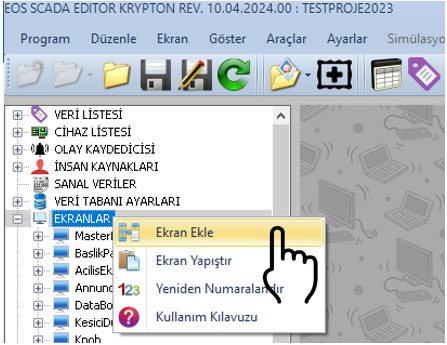
Ekran Durum Menüsü, ekranların oluşturulması ve yönetilmesi için gerekli temel işlemleri gerçekleştirmeye olanak sağlar.
EKRAN EKLE seçeneği kullanılarak varsayılan özelliklere sahip yeni bir ekran oluşturulabilir.
Yeni ekran oluşturulduktan sonra ekranın özellikleri, ekran seçili durumdayken sağ tarafta bulunan Ayarlar Tablosu üzerinden değiştirilebilir.
Oluşturulan her SCADA ekranı, ekranın görünümü, konumu, boyutu, erişim yetkisi ve çalışma davranışını belirleyen çeşitli özelliklere sahiptir.
Bu özellikler sağ tarafta bulunan Ayarlar Tablosu üzerinden görüntülenebilir ve proje ihtiyaçlarına göre değiştirilebilir.
| Özellik Adı | Özellik Açıklaması | Varsayılan Değer / Seçenekler |
|---|---|---|
| ScreenActive | Ekranın aktif olup olmadığını belirler. | False |
| ScreenName | Ekranın adını belirler. | SCREEN |
| BackgroundFile | Ekranda kullanılacak arka plan dosyasının adını belirler. | — |
| PanelSize | Ekran panelinin boyutunu belirler. |
Fullscreen
(Tam Ekran) Picturesize (Resim Boyutu) Custom (Özel) R2048x1536 R1920x1080 R1600x1200 R1280x1024 R1280x960 R1280x800 R1280x768 R1280x720 R1280x600 R1152x864 R1024x768 R800x600 R800x480 R768x576 R640x480 R480x320 R384x288 R352x288 R320x240 R320x200 |
| CustomPanelSize | Özel panel boyutunu belirler. | 1920, 1080 |
| PanelLocation | Panelin ekrandaki konumlandırma biçimini belirler. |
Mdi
(Çoklu Pencere Arayüzü) Free (Serbest) Specificlocation (Belirli Konum) Lowerright (Alt Sağ) Lowerleft (Alt Sol) Upperright (Üst Sağ) Upperleft (Üst Sol) Selected (Seçili) Special (Özel) |
| CustomPanelLocation | Özel panel konumunu belirler. | 0, 0 |
| ConnectedScreen | Ekran ile ilişkilendirilecek bağlı ekran bilgisini belirler. | — |
| BackgroundImageLayout | Arka plan resminin ekran içerisindeki yerleşim biçimini belirler. |
Tile
(Döşe) Stretch (Kaplayacak Şekilde Ger) Zoom (Yakınlaştır) |
| BackColor | Ekranın arka plan rengini belirler. | DimGray (Soluk Gri) |
| TransparentPanel | Panelin şeffaf olarak görüntülenip görüntülenmeyeceğini belirler. | True |
| Opacity | Panel veya ilgili bileşenin opaklık değerini belirler. | 0 |
| TransparentColor | Şeffaf olarak değerlendirilecek rengi belirler. | White (Beyaz) |
| TransparentComponents | Bileşenlerin şeffaflık özelliğini belirler. | True |
| Alwaysontop | Panelin veya ekranın diğer pencerelerin üzerinde tutulup tutulmayacağını belirler. | False |
| ConnectedPanelLocation | Bağlı panelin ana panel üzerindeki konumunu belirler. |
Top
(Üst) Bottom (Alt) Left (Sol) Right (Sağ) |
| TemplateScreenID | Şablon olarak kullanılacak ekranın kimlik numarasını belirler. | — |
| AuthorizationLevel | Ekrana erişebilmek için gerekli yetki seviyesini belirler. |
None
(Yetki Yok) Monitor (İzleme) Operation (İşletme) Engineering (Mühendislik) Superuser (Süper Kullanıcı) |
Yeni bir ekran oluşturulduktan sonra ekranın boyutu, genel özellikleri ve görünüm seçenekleri Ayarlar Tablosu üzerinden yapılandırılabilir.
Panel Boyutu özelliği ile ekranın kullanılacağı çözünürlük veya boyut seçilebilir. Ekranın standart bir çözünürlükte kullanılması isteniyorsa listede bulunan hazır seçeneklerden biri tercih edilebilir.
Projeye özel bir ekran boyutuna ihtiyaç duyulması halinde Custom (Özel) seçeneği kullanılabilir. Bu durumda CustomPanelSize özelliği etkin hale gelir ve ekranın genişlik ve yükseklik değerleri kullanıcı tarafından belirlenebilir.
Benzer şekilde Panel Konumu özelliğinde Specificlocation (Belirli Konum) seçilirse, CustomPanelLocation özelliği kullanılarak panelin konumu özel olarak belirlenebilir.
Örnek: Panel Boyutu olarak Custom (Özel) seçilmesi durumunda CustomPanelSize özelliği kullanılabilir. Örneğin 1920, 1080 değeri, 1920 piksel genişlik ve 1080 piksel yükseklik değerine sahip bir panel oluşturmak için kullanılabilir.
SCADA ekranlarında prosesin veya tesisin görsel olarak daha anlaşılır biçimde sunulması amacıyla arka plan resmi kullanılabilir.
BackgroundFile özelliği ile kullanılacak arka plan dosyası belirlenebilir. Arka plan resminin ekran üzerindeki yerleşim biçimi ise BackgroundImageLayout özelliği üzerinden yapılandırılabilir.
Arka plan resmi kullanılmadığında ekranın BackColor özelliği kullanılarak uygun bir arka plan rengi belirlenebilir.
Şeffaflık gerektiren tasarımlarda ise TransparentPanel, Opacity, TransparentColor ve TransparentComponents gibi özelliklerden yararlanılabilir.
SCADA projelerinde bazı ekranların yalnızca belirli kullanıcılar tarafından görüntülenmesi veya kullanılabilmesi gerekebilir.
Bu amaçla AuthorizationLevel özelliği kullanılarak ekran için gerekli yetki seviyesi belirlenebilir.
Bu yapı sayesinde özellikle kumanda, mühendislik ayarları veya kritik sistem fonksiyonlarının bulunduğu ekranlara erişim kontrollü hale getirilebilir.
⚠️ DİKKAT:
Ekran ID değeri yalnızca
yazılım tarafından atanmalıdır.
Lütfen Ekran ID değerini
kullanıcı tarafından değiştirmeyiniz.
Sistem tarafından oluşturulan kimlik
değerlerinin değiştirilmesi, ekranların
proje içerisindeki ilişkilerinin veya
ekranlara bağlı diğer yapılandırmaların
bozulmasına neden olabilir.
EOS SCADA Editor kullanılarak bir SCADA ekranının oluşturulması genel olarak aşağıdaki sırayla gerçekleştirilebilir:
Bu işlemler tamamlandıktan sonra hazırlanan SCADA ekranı EOS SCADA Runtime ortamında kullanılabilecek hale gelir. Ekranlar proje geliştirme sürecinin ilerleyen aşamalarında tekrar açılarak değiştirilebilir, geliştirilebilir veya yeni kullanıcı kontrol nesneleri eklenerek genişletilebilir.
Ücretsiz Yazılım İndirme Merkezi
Endüstriyel veri toplama, izleme ve analiz
için yazılımlar.

Teknik Destek
Yazılımlara yönelik dokümantasyon,
örnek kodlar ve uygulamaya dönük bilgiler.
Yazılımlar, teknik içerikler veya iş birliği hakkında iletişime geçebilirsiniz.