
Ücretsiz Yazılım İndirme Merkezi
Endüstriyel veri toplama, izleme ve analiz
için yazılımlar.
SANAL VERİLERİN OLUŞTURULMASI
SCADA sistemlerinde bazı veriler doğrudan herhangi bir cihazdan okunmayabilir. Bununla birlikte, mevcut gerçek veriler üzerinde gerçekleştirilen hesaplama ve işlemler sonucunda yeni ve anlamlı veriler elde edilebilir.
EOS SCADA, herhangi bir fiziksel cihazdan doğrudan okunmayan ancak diğer SCADA verilerinden türetilebilen bu tür verilerin Sanal Veri olarak oluşturulmasına olanak sağlamaktadır.
Örneğin iki farklı gerçek veri bir formül yardımıyla işlenerek yeni bir veri üretilebilir. Böylece fiziksel bir sinyal karşılığı bulunmayan, ancak mevcut verilerden hesaplanabilen bilgiler SCADA sistemi içerisinde izlenebilir ve diğer SCADA işlevlerinde kullanılabilir.
Sanal veriler sayesinde bağımsız verilerin değerleri izlenerek, bu verilere bağlı ancak fiziksel bir sinyal karşılığı bulunmayan yeni veriler oluşturulabilir.

Sanal veri işlemlerini gerçekleştirmek için SCADA ağaç menü çubuğunda bulunan SANAL VERİLER menü öğesi kullanılmaktadır.
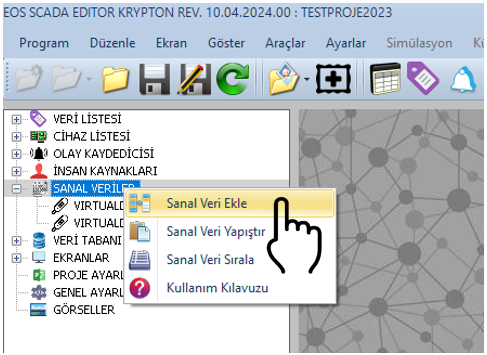
Kullanıcı, SANAL VERİLER menü öğesinin üzerine sağ fare tuşu ile tıklayarak Sanal Veriler Durum Menüsünü açabilir.
Açılan durum menüsü kullanılarak sanal veri ekleme, kopyalama, kesme, yapıştırma, silme ve sıralama işlemleri gerçekleştirilebilir.
Kullanım: SANAL VERİLER menü öğesine sağ fare tuşu ile tıklayarak Sanal Veriler Durum Menüsünü açın.
Yeni bir sanal veri oluşturulduktan sonra, bu sanal veriye ait bilgiler sağ tarafta bulunan Ayarlar Tablosu kullanılarak değiştirilebilir.
Sanal verilerle ilgili yapılabilecek ayarlar ve bu ayarlara ait varsayılan değerler aşağıdaki tabloda verilmiştir.
| Özellik Adı | Özellik Açıklaması | Varsayılan Değer |
|---|---|---|
| VirtualDataId | Sanal Veri ID | 0 |
| VirtualDataActive | Sanal Veri Aktif | false |
| VirtualDataName | Sanal Veri Adı | VIRTUALDATA |
| VirtualDataDefinition | Sanal Veri Tanımı | - |
Kullanıcı SANAL VERİLER menü öğesinin üzerine çift tıkladığında, yazılım yerleşiminin ortasında bir TAB sekmesi içerisinde sanal veri hazırlama işlemlerini kolaylaştıran bir düzenleme penceresi açılır.
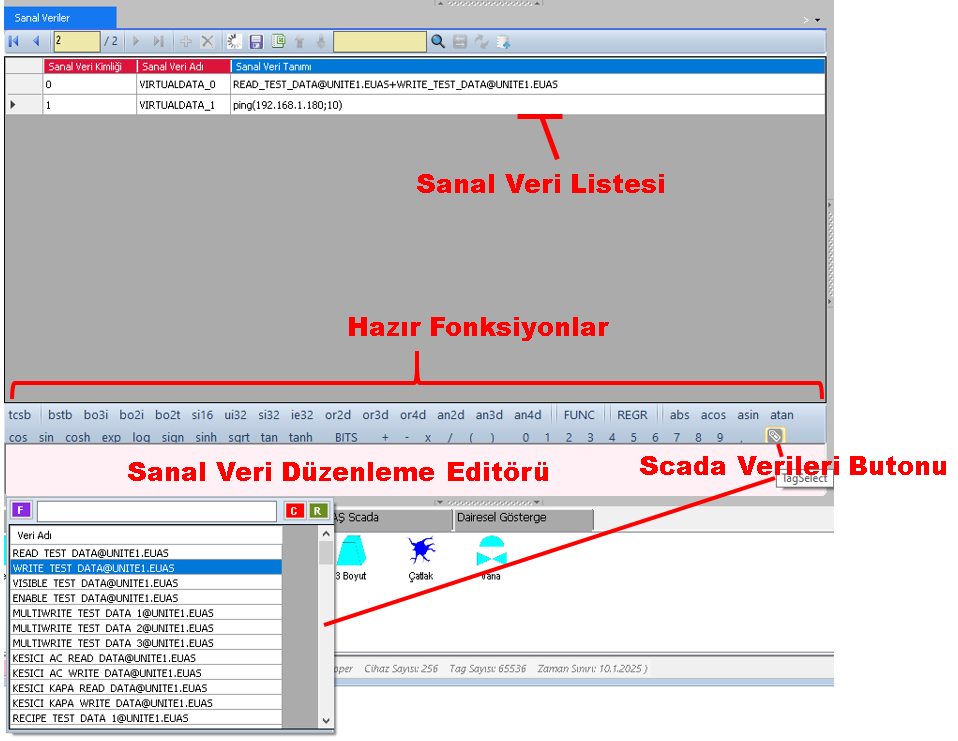
Bu pencerenin üst bölümünde sanal verileri içeren bir tablo, tablonun hemen altında hazır fonksiyonlar ve en alt bölümde ise Sanal Veri Düzenleme Editörü bulunmaktadır.
Kullanıcı, hazır fonksiyonları kullanarak karmaşık sanal veri ifadeleri oluşturabilir ve hazırladığı sanal verileri SCADA tasarımında kullanabilir.
EOS SCADA, sanal veri ifadelerinin hazırlanmasını kolaylaştırmak amacıyla hazır fonksiyonlar sunmaktadır. Kullanıcı bu fonksiyonları kullanarak daha karmaşık sanal veri ifadeleri oluşturabilir.
Hazır fonksiyonlardan birinin üzerine sağ fare tuşu ile tıklandığında, ilgili fonksiyon ifadesi sistem panosuna kopyalanır.
Panoya kopyalanan fonksiyon ifadesi daha sonra Sanal Veri Düzenleme Editörü içerisinde istenilen konuma yapıştırılabilir.
Öneri: Karmaşık sanal veri ifadeleri hazırlanırken hazır fonksiyonların kullanılması, fonksiyon sözdiziminin doğru oluşturulmasını ve yazım hatalarının azaltılmasını sağlar.
Sanal veri ifadelerinde EOS SCADA içerisinde tanımlanmış gerçek veriler de kullanılabilir. Kullanıcı, Veri Listesi butonuna tıklayarak mevcut SCADA verilerinin bulunduğu listeyi açabilir.
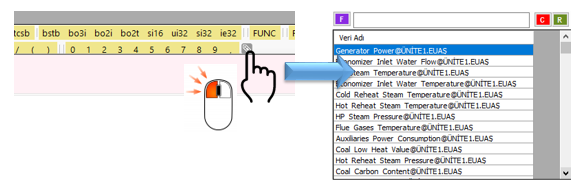
Açılan veri listesi tablosundan sanal ifade içerisinde kullanılacak gerçek veri seçilebilir. Seçilen veri ifadesi panoya kopyalanarak Sanal Veri Düzenleme Editörüne aktarılabilir.
Bu yöntem, özellikle çok sayıda veri noktasının bulunduğu SCADA projelerinde veri adreslerinin elle yazılması yerine mevcut veri listesinden seçilerek kullanılması açısından kolaylık sağlar.
Kullanım: Veri Listesi butonunu açın, sanal ifadede kullanmak istediğiniz gerçek veriyi seçin ve ilgili ifadeyi panoya kopyalayın.
Hazır fonksiyonlardan veya veri listesinden panoya kopyalanan ifadeler, Sanal Veri Düzenleme Editöründe istenilen konuma yapıştırılabilir.
Bunun için Sanal Veri Düzenleme Editörü üzerinde fare sol tuşu ile tıklanarak Editör Durum Menüsü açılmalıdır.
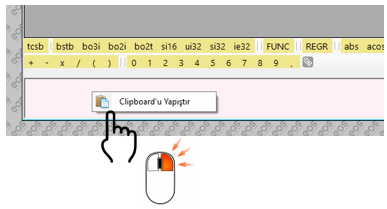
Açılan menü içerisindeki CLİPBOARD'U YAPIŞTIR seçeneği kullanılarak panoda bulunan ifade editörün istenilen konumuna aktarılabilir.
İşlem sırası: İfadeyi seçin → Panoya kopyalayın → Editörde istenilen konuma tıklayın → CLİPBOARD'U YAPIŞTIR seçeneğini kullanın.
Kullanıcı, sanal veri listesindeki herhangi bir sanal veri satırına çift tıkladığında, ilgili satırda tanımlanmış olan sanal veri formülü Sanal Veri Düzenleme Editörüne aktarılır.
Kullanıcı editöre aktarılan formül üzerinde gerekli değişiklikleri yaparak ifadeyi son haline getirebilir.
Düzenleme tamamlandıktan sonra editör üzerine çift tıklanarak hazırlanan formül tekrar sanal veri tablosuna gönderilebilir.
İpucu: Daha önce oluşturulmuş bir sanal veri formülünü değiştirmek için formülü yeniden yazmak yerine ilgili sanal veri satırına çift tıklayarak formülü editöre aktarabilirsiniz.
EOS SCADA sanal verileri yalnızca matematiksel veya mantıksal hesaplamalar için değil, ağ üzerindeki cihazların erişilebilirlik durumunun kontrol edilmesi için de kullanılabilir.
Bunun için ping() fonksiyonu kullanılabilir. Bu fonksiyon yardımıyla ağ üzerindeki bir cihazın SCADA sistemi tarafından erişilebilir olup olmadığı kontrol edilebilir.
Fonksiyonun genel kullanımı aşağıdaki şekildedir:
ping(IP No;Tarama Sıklığı)
Örneğin aşağıdaki ifade, 192.168.1.180 IP adresine sahip cihaza her 10 sanal veri tarama döngüsünde bir ping sorgusu gönderilmesini sağlar:
ping(192.168.1.180;10)
Bu yöntem kullanılarak ağ üzerindeki cihazların durumu, cihazın ağa bağlı olup olmadığı ve yanıt verip vermediği sanal veriler üzerinden izlenebilir.
Örnek kullanım: Bir SCADA ekranında haberleşme durumunu göstermek amacıyla ping sonucundan elde edilen sanal veri kullanılabilir. Böylece cihazın iletişim durumu grafik bir kullanıcı kontrol nesnesi üzerinden operatöre gösterilebilir.
ping(IP No;Tarama Sıklığı) fonksiyonu yardımıyla ağ üzerindeki cihazların durumu kontrol edilebilir.
Örneğin:
ping(192.168.1.180;10)
Bu ifade, 192.168.1.180 IP adresindeki cihaza her 10 sanal veri tarama döngüsünde bir ping sorgusu gönderilmesini sağlar.
Sanal Veri Düzenleme Paneli; fonksiyon ifadelerinin veya veri listesinden seçilen verilerin önce Panoya Kopyalanması, daha sonra Sanal Veri Düzenleme Editörü içerisinde fare sol tuşu ile açılan Editör Durum Menüsü üzerinden CLİPBOARD'U YAPIŞTIR seçeneği kullanılarak düzenleme alanına aktarılması prensibiyle çalışmaktadır.
Bu nedenle hazır fonksiyonların veya veri listesinden seçilen verilerin doğrudan editöre aktarılmadığı durumlarda, öncelikle panoya kopyalama işleminin gerçekleştirilmesi gerekir.
Sanal verilerin düzenli bir şekilde oluşturulması ve yönetilmesi için aşağıdaki işlem sırasının kullanılması önerilir.
EOS SCADA içerisindeki Sanal Veri özelliği, herhangi bir fiziksel cihazdan doğrudan okunmayan ancak mevcut SCADA verilerinden hesaplanabilen veya türetilebilen yeni verilerin oluşturulmasına olanak sağlamaktadır.
Sanal veriler; matematiksel işlemler, fonksiyonlar ve mevcut gerçek verilerin birlikte kullanılmasıyla oluşturulabilir. Böylece fiziksel bir sinyal karşılığı bulunmayan ancak işletme açısından ihtiyaç duyulan bilgiler SCADA sistemi içerisinde üretilebilir.
Sanal Veri Düzenleme Paneli içerisinde bulunan hazır fonksiyonlar ve Veri Listesi, karmaşık ifadelerin daha kolay hazırlanmasına yardımcı olmaktadır. Panoya kopyalama ve CLİPBOARD'U YAPIŞTIR işlevleri kullanılarak fonksiyon ve veri ifadeleri editöre aktarılabilir.
Ayrıca ping() fonksiyonu kullanılarak ağ üzerindeki cihazların erişilebilirlik durumları da sanal veriler aracılığıyla izlenebilir.
Ücretsiz Yazılım İndirme Merkezi
Endüstriyel veri toplama, izleme ve analiz
için yazılımlar.

Teknik Destek
Yazılımlara yönelik dokümantasyon,
örnek kodlar ve uygulamaya dönük bilgiler.
Yazılımlar, teknik içerikler veya iş birliği hakkında iletişime geçebilirsiniz.