Ücretsiz Yazılım İndirme Merkezi
Endüstriyel veri toplama, izleme ve analiz
için yazılımlar.
PROGRAMDAN ÇIKIŞ
EOS SCADA Editor üzerinde gerçekleştirilen çalışma tamamlandığında, uygulamanın kontrollü bir şekilde sonlandırılması gerekir.
Programdan çıkış işlemi, uygulama penceresinin sağ üst köşesinde bulunan kapatma butonu kullanılarak veya ana menü üzerinden gerçekleştirilebilir.

Kullanıcı, EOS SCADA Editor uygulamasından çıkmak istediğinde programı iki farklı yöntemden biriyle sonlandırabilir.
İlk yöntem, uygulama penceresinin sağ üst köşesinde bulunan kapatma (X) butonunun tıklanmasıdır. Bu buton kullanıldığında EOS SCADA Editor penceresi kapatılarak uygulamadan çıkış işlemi başlatılır.
İkinci yöntem ise programın ana menüsünün kullanılmasıdır. Bunun için ana menü içerisindeki Program menüsü açılmalı ve PROGRAMDAN ÇIKIŞ alt menü öğesi seçilmelidir.
Programdan çıkış için:
EOS SCADA Editor, kullanıcıya uygulamayı kapatmak için hem pencere yönetimi üzerinden hem de program menüsü üzerinden çıkış yapma imkânı sunar.
Editor ana penceresinin sağ üst köşesinde
bulunan  butonuna tıklanabilir.
Bu yöntem, Windows uygulamalarında kullanılan standart pencere kapatma yöntemidir ve EOS SCADA Editor uygulamasını sonlandırmak için kullanılabilir.
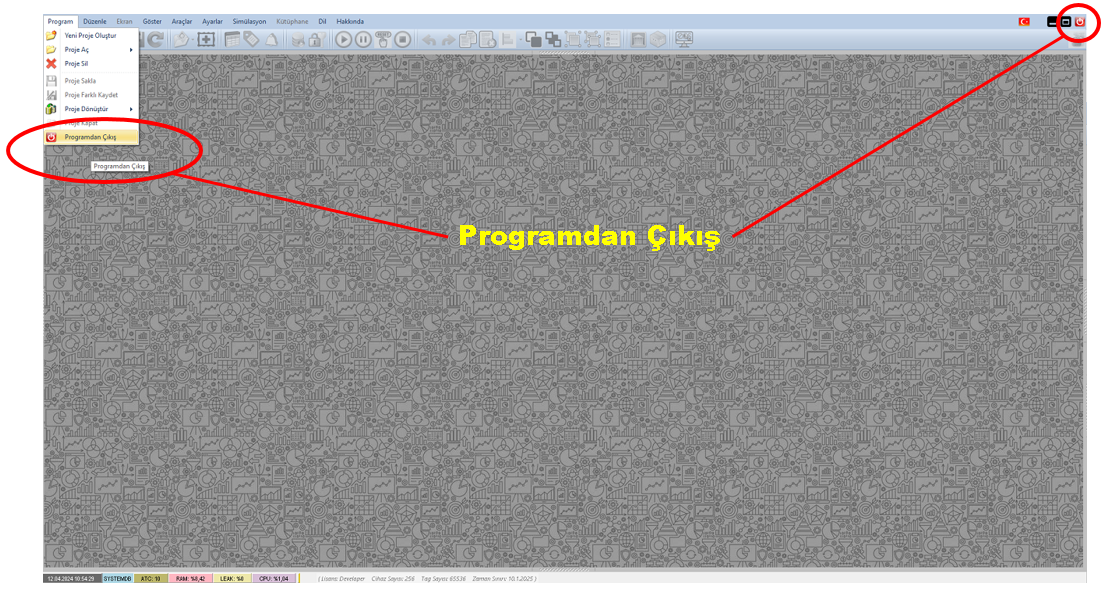
Programın ana menüsü üzerinden çıkış yapmak için Program menüsü açılmalıdır.
Açılan menü içerisinde bulunan PROGRAMDAN ÇIKIŞ seçeneğine tıklanarak uygulamanın sonlandırılması sağlanır.
İpucu: Kullanıcı, günlük kullanım sırasında kendisi için daha uygun olan çıkış yöntemini tercih edebilir. Her iki yöntem de programdan çıkış amacıyla kullanılmaktadır.
Programdan çıkmadan önce proje üzerinde yapılan değişikliklerin kaydedilmesi önerilir.
Özellikle SCADA ekranları, nesne özellikleri veya proje yapılandırması üzerinde değişiklik yapılmışsa, çalışmanın kaydedildiğinden emin olunmalıdır.
Kaydedilmemiş değişikliklerin bulunması durumunda, EOS SCADA Editor'ün ilgili sürümündeki davranışa bağlı olarak kullanıcıya değişikliklerin kaydedilmesi konusunda bir onay veya uyarı gösterilebilir.
Önemli: Proje üzerinde yapılan değişikliklerin kaybolmasını önlemek için uygulamadan çıkmadan önce projenin güncel durumunun kaydedilmesi iyi bir uygulamadır.
EOS SCADA Editor uygulamasından çıkmak için iki temel yöntem bulunmaktadır. Kullanıcı, uygulama penceresinin sağ üst köşesinde bulunan X kapatma butonunu kullanabileceği gibi, ana menüde bulunan Program → PROGRAMDAN ÇIKIŞ seçeneğini de kullanabilir.
Her iki yöntem de uygulamadan kontrollü şekilde ayrılmak için kullanılabilir. Programdan çıkmadan önce proje üzerinde yapılan çalışmaların kaydedilmesi, veri ve proje değişikliklerinin korunması açısından önemlidir.
Ücretsiz Yazılım İndirme Merkezi
Endüstriyel veri toplama, izleme ve analiz
için yazılımlar.

Teknik Destek
Yazılımlara yönelik dokümantasyon,
örnek kodlar ve uygulamaya dönük bilgiler.
Yazılımlar, teknik içerikler veya iş birliği hakkında iletişime geçebilirsiniz.