
Ücretsiz Yazılım İndirme Merkezi
Endüstriyel veri toplama, izleme ve analiz
için yazılımlar.
MOTOR ARAÇ ÇUBUĞU VE HIZLI ERİŞİM KÜTÜPHANESİ
EOS SCADA Editor içerisinde sık kullanılan kullanıcı kontrol nesnelerinin tasarımlara hızlı ve kolay bir şekilde eklenebilmesi amacıyla Kullanıcı Kontrolleri Hızlı Erişim Kütüphanesi bulunmaktadır.
Bu kütüphane sayesinde daha önce hazırlanmış ve tasarımı tamamlanmış kullanıcı kontrol nesneleri tekrar tekrar oluşturulmak zorunda kalmadan farklı SCADA ekranlarında kullanılabilir. Böylece özellikle büyük projelerde ekran tasarım süreci önemli ölçüde hızlandırılabilir.
Kullanıcı Kontrolü Motoru ise EOS tarafından desteklenen kullanıcı kontrol motorlarına erişim sağlayan ve yeni kullanıcı kontrol nesnelerinin oluşturulmasını kolaylaştıran bir araçtır.
Aşağıdaki bölümlerde, önce Kullanıcı Kontrolü Motoru kullanılarak yeni bir kullanıcı kontrolünün ekrana eklenmesi, ardından bu kontrolün bir şablon olarak hızlı erişim kütüphanesine kaydedilmesi ve son olarak hazırlanan şablonun kütüphane üzerinden başka ekranlara eklenmesi açıklanmaktadır.

Kullanıcıların sık kullandıkları kullanıcı kontrol nesnelerine daha hızlı erişebilmelerini sağlamak amacıyla Kullanıcı Kontrolü Motoru butonu, EOS SCADA Editor içerisindeki Hızlı Erişim Buton Çubuğu üzerinde başlangıçta gizli olarak bulunur.
Bu butonun görünür hale getirilmesi için öncelikle herhangi bir ekran tasarım penceresinin boş bir bölümüne tıklanması ve ardından klavyeden Control-A butonuna tıklanması gerekir.
Bu işlem gerçekleştirildiğinde
Kullanıcı Kontrolü Motoru butonu
hızlı erişim buton  çubuğunda görünür hale gelir.
Kullanıcı bu butona tıklayarak EOS SCADA tarafından
desteklenen kullanıcı kontrol motorlarının görsel
listesini içeren seçim panelini açabilir.
çubuğunda görünür hale gelir.
Kullanıcı bu butona tıklayarak EOS SCADA tarafından
desteklenen kullanıcı kontrol motorlarının görsel
listesini içeren seçim panelini açabilir.
Kullanım:
Ekran tasarım alanının boş bölümüne tıklayın ve
ardından Control-A butonuna
tıklayın. Kullanıcı Kontrolü Motoru butonu ,
Hızlı Erişim Buton Çubuğu üzerinde görünür hale
gelecektir.
Hızlı erişim buton çubuğunda bulunan Kullanıcı Kontrolü Motoru butonuna tıklandığında, EOS SCADA tarafından desteklenen kullanıcı kontrol motorlarının görsel olarak listelendiği bir seçim paneli açılır.
Bu panel üzerinde 70'ten fazla kullanıcı kontrol motoru için görsel seçim butonları bulunmaktadır. Görsel yapı sayesinde kullanıcı, ihtiyaç duyduğu kontrolü yalnızca adına bakarak seçmek yerine, kontrolün görünümünü inceleyerek hızlı bir şekilde belirleyebilir.
Kullanılmak istenen kullanıcı kontrol motoru belirlendikten sonra ilgili görsel butona çift tıklanması yeterlidir. Kullanıcı kontrolü ekleme işlemi bundan sonra ekran tasarım alanı üzerinden gerçekleştirilir.
Bilgi: Kullanıcı Kontrol Motoru paneli, EOS SCADA tarafından desteklenen kullanıcı kontrollerine hızlı erişim sağlamak üzere hazırlanmıştır. Kullanıcı, ihtiyacına uygun kontrol motorunu bu panel içerisinden seçebilir.
Kullanıcı Kontrol Motoru panelinden eklenmek istenen kontrol motoru seçildikten sonra, kullanıcı kontrolünün ekran üzerinde yerleştirileceği konum belirlenir.
Bunun için kullanıcı kontrolünün eklenmek istendiği
ekran bölgesine gidilerek, ekranda beliren  imleci üzerine çift tıklanması
gerekir. Bu işlem sonucunda seçilen kullanıcı kontrolü
belirlenen konuma eklenir.
imleci üzerine çift tıklanması
gerekir. Bu işlem sonucunda seçilen kullanıcı kontrolü
belirlenen konuma eklenir.
Ekrana eklenen kullanıcı kontrolü daha sonra tasarım gereksinimlerine göre taşınabilir, boyutlandırılabilir ve diğer ekran öğeleriyle hizalanabilir.
Kullanıcı kontrolü ekrana yerleştirildikten sonra kontrolün özellikleri düzenlenerek SCADA ekranında kullanılmaya hazır hale getirilebilir.
Özet işlem: Kullanıcı Kontrol Motoru panelinden istediğiniz kontrolü seçin, ardından ekran üzerinde kontrolün yerleştirileceği konumda beliren imlecin üzerine çift tıklayın.
Ekrana eklenen kullanıcı kontrolünün özellikleri, görünümü ve çalışma şekli tasarım gereksinimlerine uygun şekilde düzenlendikten sonra bu kontrol Hızlı Erişim Şablon Kütüphanesi içerisine kaydedilebilir.
Bu işlem, aynı kullanıcı kontrolünün ileride başka ekranlarda tekrar kullanılabilmesini sağlar. Böylece daha önce gerçekleştirilmiş tasarım çalışmasının yeniden yapılmasına gerek kalmaz.
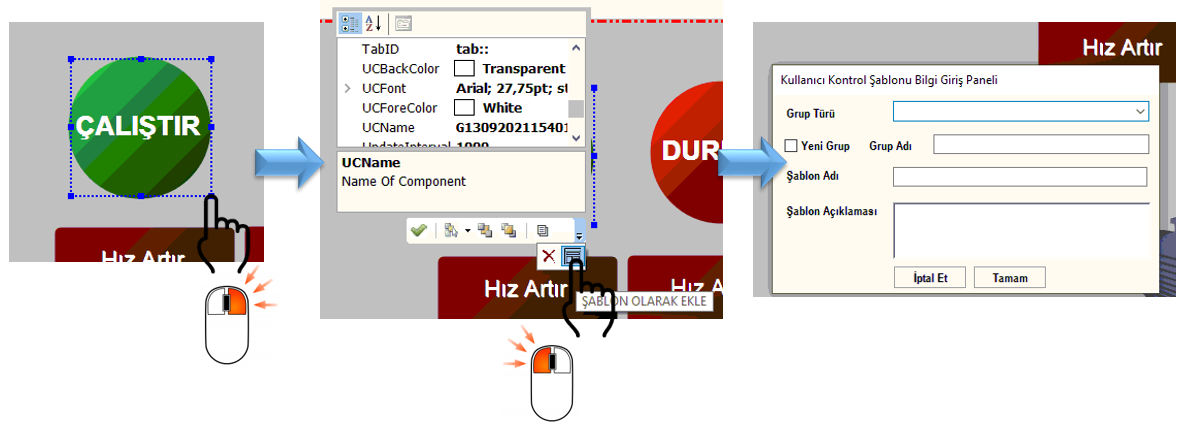
Hazırlanan kullanıcı kontrolünü şablon olarak kütüphaneye eklemek için öncelikle ekran üzerindeki kullanıcı kontrolü seçilmelidir. Daha sonra kontrol üzerinde sağ fare tuşuna tıklanarak ilgili ayarlar penceresi açılır.
Açılan ayarlar penceresinin alt bölümünde bulunan ŞABLON OLARAK EKLE butonuna tıklanarak hazırlanmış kullanıcı kontrolü hızlı erişim şablon kütüphanesine eklenebilir.
Önemli: Şablon olarak kaydedilecek kullanıcı kontrolünün önce tüm özellikleri ve görsel düzeni tamamlanmalıdır. Böylece kütüphaneye eklenen şablon, daha sonraki tasarımlarda doğrudan kullanılabilecek hazır bir kullanıcı kontrolü haline gelir.
Kullanıcı Kontrolleri Hızlı Erişim Kütüphanesi, daha önce hazırlanmış kullanıcı kontrol şablonlarının kolay bir şekilde saklanmasını, sınıflandırılmasını ve yeniden kullanılmasını sağlar.
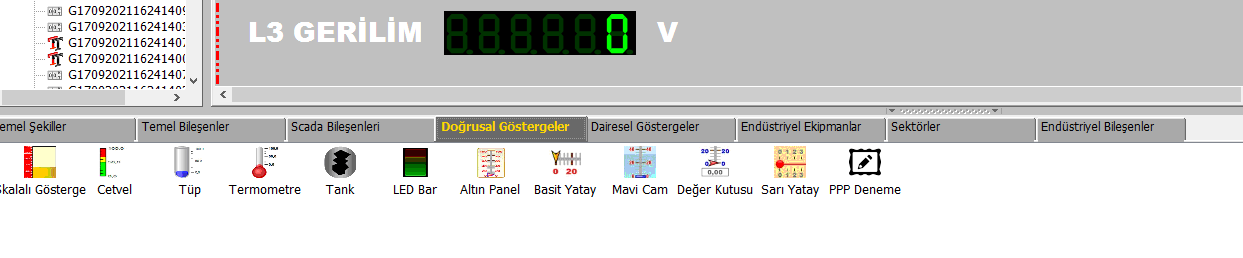
Kütüphane, kullanıcı tarafından düzenlenebilen grup sekmelerinden oluşmaktadır. Kullanıcı hazırladığı şablonları kullanım amaçlarına veya proje içerisindeki işlevlerine göre farklı gruplar altında toplayabilir.
Bu yapı sayesinde çok sayıda kullanıcı kontrol şablonunun bulunduğu projelerde istenilen kontrole ulaşmak daha kolay hale gelir. Özellikle farklı ekranlarda tekrar tekrar kullanılan pompa, vana, motor, ölçüm, alarm veya benzeri grafik bileşenleri için bu yöntem önemli bir zaman tasarrufu sağlar.
Öneri: Hazırladığınız şablonları kullanım amaçlarına göre gruplandırmanız, kütüphane içerisinde aradığınız kullanıcı kontrolüne daha hızlı ulaşmanızı sağlar.
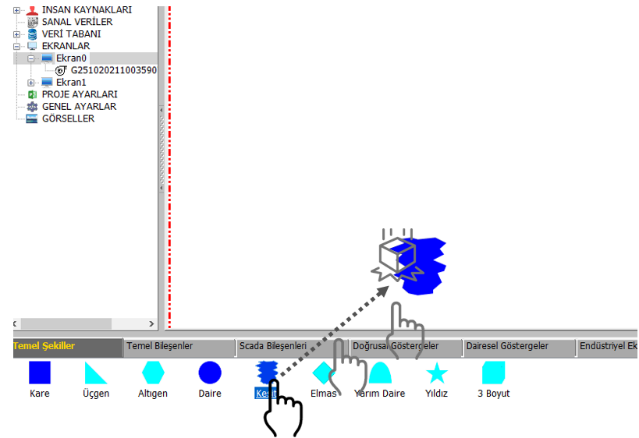
Hızlı Erişim Kütüphanesinde bulunan daha önce hazırlanmış bir kullanıcı kontrol şablonunu SCADA ekranına eklemek son derece kolaydır.
Kullanıcı, kütüphane içerisinden kullanmak istediği şablonu fare ile tutarak ekran tasarım alanına sürükleyip bırakabilir.
Sürükle-bırak işlemi tamamlandığında seçilen kullanıcı kontrol şablonu ekran üzerine eklenir. Kullanıcı daha sonra nesnenin konumunu, boyutunu ve gerekli özelliklerini tasarım gereksinimlerine göre değiştirebilir.
Böylece daha önce hazırlanmış ve test edilmiş bir kullanıcı kontrolünün yeniden oluşturulmasına gerek kalmadan, birkaç saniye içerisinde yeni SCADA ekranına eklenmesi mümkün olur.
Kullanım: Hızlı Erişim Kütüphanesinden istediğiniz kullanıcı kontrol şablonunu fare ile tutun ve ekran tasarım alanına sürükleyip bırakın.
Kullanıcı kontrolü şablonlarının etkin bir şekilde kullanılabilmesi için aşağıdaki çalışma yaklaşımı önerilebilir:
Kullanıcı Kontrolleri Hızlı Erişim Kütüphanesi, özellikle çok sayıda ekran içeren SCADA projelerinde tasarım sürecinin daha hızlı ve standart bir şekilde yürütülmesine yardımcı olur.
Bir kullanıcı kontrolünün yalnızca bir kez tasarlanıp şablon olarak kaydedilmesi, aynı kontrolün farklı ekranlarda tekrar tekrar kullanılabilmesini sağlar. Bu yaklaşım hem tasarım süresini azaltır hem de ekranlar arasındaki görsel bütünlüğün korunmasına yardımcı olur.
Ayrıca kullanıcı tarafından oluşturulan şablonların gruplandırılabilmesi, zaman içerisinde büyüyen kullanıcı kontrolü kütüphanesinin daha düzenli yönetilmesini sağlar.
Tekrar kullanılacak kullanıcı kontrollerinin şablon olarak kütüphaneye kaydedilmesi, aynı tasarımın yeniden oluşturulmasından kaynaklanan gereksiz iş yükünü azaltır.
Özellikle standartlaştırılmış ekran bileşenlerinin bulunduğu büyük SCADA projelerinde Hızlı Erişim Kütüphanesinin etkin kullanılması, tasarım sürecinin daha düzenli ve sürdürülebilir hale gelmesine katkı sağlar.
EOS SCADA Editor içerisinde Kullanıcı Kontrolü Motoru kullanılarak çok sayıda kullanıcı kontrolü arasından ihtiyaç duyulan kontrol seçilebilir ve ekran tasarımına kolaylıkla eklenebilir.
Tasarımı tamamlanan kullanıcı kontrolleri, ŞABLON OLARAK EKLE özelliği kullanılarak Hızlı Erişim Kütüphanesine kaydedilebilir. Böylece daha önce hazırlanmış bir kullanıcı kontrolünün tekrar oluşturulmasına gerek kalmaz.
Hızlı Erişim Kütüphanesinde bulunan şablonlar, kullanıcı tarafından oluşturulan grup sekmeleri altında düzenlenebilir. Kullanıcı, ihtiyaç duyduğu şablonu kütüphaneden seçerek ekran tasarım alanına sürükleyip bırakabilir.
Bu yöntem, özellikle çok sayıda SCADA ekranı bulunan projelerde kullanıcı kontrolü tasarımını hızlandırır, standartlaştırır ve daha önce hazırlanmış tasarımların yeniden kullanılmasını sağlar.
Ücretsiz Yazılım İndirme Merkezi
Endüstriyel veri toplama, izleme ve analiz
için yazılımlar.

Teknik Destek
Yazılımlara yönelik dokümantasyon,
örnek kodlar ve uygulamaya dönük bilgiler.
Yazılımlar, teknik içerikler veya iş birliği hakkında iletişime geçebilirsiniz.