
Ücretsiz Yazılım İndirme Merkezi
Endüstriyel veri toplama, izleme ve analiz
için yazılımlar.
İLK KEZ ÇALIŞTIRILMASI VE GELİŞTİRME ORTAMI
EOS SCADA Editor, EOS SCADA projelerinin oluşturulması, düzenlenmesi ve geliştirilmesi amacıyla kullanılan grafik tabanlı SCADA geliştirme ortamıdır.
Bu bölümde yazılımın kurulum sonrasında ilk kez çalıştırılması ve ana geliştirme ortamında bulunan temel bileşenler açıklanmaktadır.

Eğer kurulum dosyası kullanıldı ise, EOS SCADA kurulumu tamamlandıktan sonra, işletim sistemi üzerinde EOS SCADA Editor uygulamasını başlatmak için kullanılabilecek kısayollar otomatik olarak oluşturulur.
Kurulum sonrasında hem Masaüstü üzerinde hem de Uygulama Kısayol Klasörü altında EOS SCADA Editor için bir uygulama kısayolu oluşturulur.
Eğer kurulumsuz dosya indirildi ise, SCADA Klasörünün içindeki EDITOR EOSscadaED.exe ve RUNTIME EOSscadaRT.exe
yazılımları için masaüstünde kısayollar MANUEL olarak
oluşturmak gerekecektir.
Yazılımı ilk kez çalıştırmak için bu kısayollardan herhangi birine çift tıklanması yeterlidir.
Not: EOS SCADA Editor'ün ilk açılışında henüz bir proje seçilmemişse, geliştirme ortamının yalnızca proje bağımsız temel araçları aktif durumda olacaktır. Bir proje açıldığında veya oluşturulduğunda, projeye bağlı diğer geliştirme araçları da kullanılabilir hale gelir.
EOS SCADA Editor başlatıldığında yazılımın ana penceresi görüntülenir. Bu pencere, SCADA projesinin tasarlanması, düzenlenmesi ve yönetilmesi için gerekli tüm temel geliştirme araçlarını bir arada sunar.
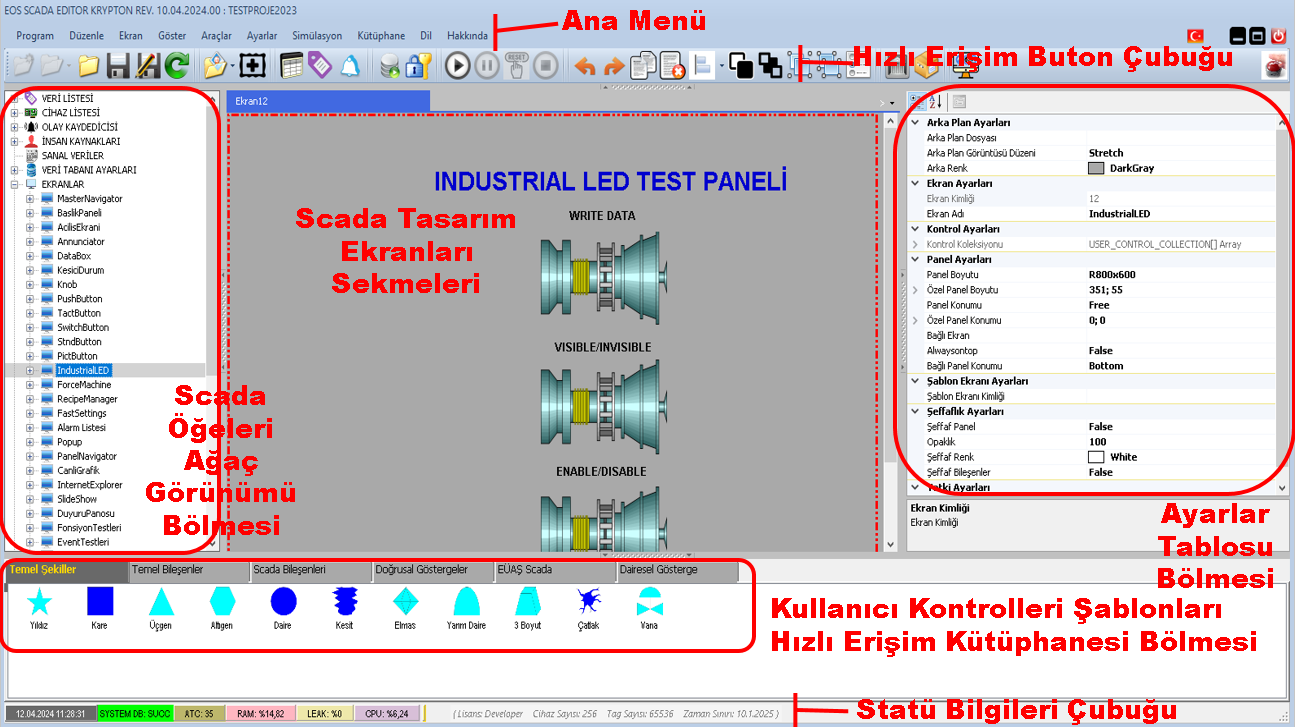
Geliştirme ortamı; menüler, araç çubukları, SCADA öğeleri, kullanıcı kontrolleri, ekran tasarım alanı ve nesne özelliklerinin düzenlendiği bölümlerden oluşur.
Ana pencerenin temel bileşenleri aşağıda açıklanmaktadır.
Ana Menü Çubuğu, EOS SCADA Editor içerisindeki temel işlevlere erişim sağlayan ana navigasyon bölümüdür.
Proje oluşturma ve açma, proje yönetimi, SCADA ekranlarının düzenlenmesi, nesne işlemleri, araçların yönetilmesi ve yazılımın diğer özellikleri bu menü üzerinden kullanılabilir.
Hızlı Erişim Araç Çubuğu, editör penceresinin üst bölümünde yer alan ve proje geliştirme sırasında sık kullanılan işlevlere hızlı erişim sağlayan araç çubuğudur.
Bu bölümde bulunan işlevler büyük boyutlu butonlar şeklinde sunularak, kullanıcıların sık kullanılan komutlara menüler arasında dolaşmadan ulaşabilmesini sağlar.
Kullanıcı, çalışma alanını kendi ihtiyaçlarına göre düzenleyebilir. Araç çubuğu, ilgili katlanabilir ayırıcılar kullanılarak açılabilir veya geçici olarak kapatılabilir.
Editör ekranının sol bölümünde bulunan SCADA Öğeleri Ağaç Menüsü, proje içerisinde kullanılabilen ve düzenlenebilen SCADA öğelerinin hiyerarşik bir yapı içerisinde görüntülenmesini sağlar.
Bu bölüm üzerinden SCADA projesine ait öğelere erişilebilir, ilgili nesneler seçilebilir ve proje yapısı daha kolay şekilde yönetilebilir.
Alanın kapladığı ekran genişliğini azaltmak veya çalışma alanını genişletmek için ilgili katlanabilir ayırıcı kullanılabilir.
Kullanıcı Kontrolleri Kütüphanesi, SCADA ekranlarının tasarlanması sırasında kullanılabilecek grafik öğelerini ve kullanıcı kontrollerini bir arada sunar.
Sık kullanılan temel grafik öğeleri ve SCADA tasarımı için gerekli kullanıcı kontrolleri, işlevlerine göre sınıflandırılmış Tab sekmeleri altında listelenir.
Kullanıcı ihtiyaç duyduğu kontrolü ilgili sekmeden seçerek SCADA ekranı üzerinde kullanabilir.
Editör penceresinin orta bölümünde bulunan Ekran Tasarım Alanı, SCADA ekranlarının grafiksel olarak oluşturulduğu ve düzenlendiği ana çalışma alanıdır.
Kullanıcı bu alanda SCADA ekranlarını tasarlayabilir, grafik nesnelerini yerleştirebilir, nesnelerin konum ve boyutlarını değiştirebilir ve ekranın görsel yapısını oluşturabilir.
Ekran tasarım alanının mümkün olduğunca geniş tutulması özellikle karmaşık SCADA ekranlarının hazırlanması sırasında çalışma kolaylığı sağlar.
Bu nedenle kullanılmayan yan bölmeler, ilgili katlanabilir ayırıcılar kullanılarak geçici olarak kapatılabilir.
Editör ekranının sağ bölümünde bulunan Özellikler Penceresi, seçilen nesnenin özelliklerini görüntülemek ve bu özellikler üzerinde değişiklik yapmak için kullanılır.
Bir SCADA nesnesi seçildiğinde, nesneye ait ayarlanabilir özellikler bu bölümde görüntülenir. Kullanıcı ilgili özelliklerin değerlerini değiştirerek nesnenin davranışını ve görünümünü düzenleyebilir.
Editör penceresinin en alt bölümünde bulunan Statü Bilgi Çubuğu, yazılımın mevcut çalışma durumu ve gerçekleştirilen işlemler hakkında kullanıcıya bilgi sağlayan bölümdür.
Bu alan, özellikle gerçekleştirilen bir işlem sonucunda oluşan durum bilgilerinin kullanıcı tarafından takip edilebilmesini sağlar.
Katlanabilir Ayırıcılar, EOS SCADA Editor çalışma alanının kullanıcı ihtiyaçlarına göre düzenlenmesini sağlayan arayüz bileşenleridir.
Bu ayırıcılar kullanılarak kullanılmayan araç panelleri geçici olarak kapatılabilir ve böylece ekran tasarım alanına daha fazla çalışma alanı ayrılabilir.
Daha önce kapatılmış bir panelin tekrar görüntülenmesi için ilgili katlanabilir ayırıcının açılması yeterlidir.
EOS SCADA Editor ilk kez çalıştırıldığında henüz herhangi bir proje seçilmemişse, geliştirme ortamındaki tüm bölümlerin aktif olması beklenmez.
Proje seçilene kadar yalnızca proje bağımsız temel araçlar kullanılabilir. Bu aşamada özellikle Ana Menü Çubuğu ve Hızlı Erişim Araç Çubuğu aktif durumdadır.
Kullanıcı bir proje oluşturduğunda veya mevcut bir projeyi seçtiğinde, proje ile ilişkili diğer geliştirme bölümleri de kullanılabilir hale gelir.
Program, daha önce gerçekleştirilen kullanıcı seçimlerini dikkate alarak ilgili katlanabilir bölgeleri açabilir. Böylece çalışma ortamı kullanıcının son çalışma düzenine uygun şekilde hazırlanır.
Kullanıcı, daha önce kullandığı araçlardan herhangi birini ekranda göremiyorsa ilgili bölümün katlanmış olması mümkündür.
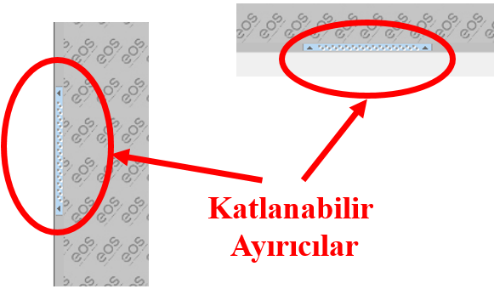
Bu durumda ilgili katlanabilir ayırıcıya tıklanarak panel tekrar açılabilir. Böylece gizlenmiş olan araç veya çalışma bölümü yeniden görüntülenir.
EOS SCADA Editor, SCADA projelerinin grafiksel olarak geliştirilmesini sağlayan bütünleşik bir geliştirme ortamıdır. Ana pencere içerisinde bulunan araçlar, kullanıcıların hem proje yapısını yönetmesine hem de SCADA ekranlarını hızlı ve kontrollü bir şekilde tasarlamasına olanak sağlar.
Çalışma alanının katlanabilir paneller aracılığıyla düzenlenebilmesi, özellikle büyük ve karmaşık SCADA projelerinde ekran tasarım alanının daha verimli kullanılmasına yardımcı olur.
Ücretsiz Yazılım İndirme Merkezi
Endüstriyel veri toplama, izleme ve analiz
için yazılımlar.

Teknik Destek
Yazılımlara yönelik dokümantasyon,
örnek kodlar ve uygulamaya dönük bilgiler.
Yazılımlar, teknik içerikler veya iş birliği hakkında iletişime geçebilirsiniz.