Ücretsiz Yazılım İndirme Merkezi
Endüstriyel veri toplama, izleme ve analiz
için yazılımlar.
OLUŞTURULAN EKRANIN DÜZENLENMESİ
EOS SCADA Editor üzerinde yeni bir SCADA ekranı oluşturulup ekranın temel özellikleri belirlendikten sonra, ekranın gerçek bir izleme ve işletme ekranına dönüştürülmesi için görsel olarak düzenlenmesi gerekir.
Ekran düzenleme aşamasında kullanıcı kontrol nesneleri ekran üzerine yerleştirilir; bu nesnelerin boyutları, konumları ve görsel özellikleri belirlenir. Gerekli durumlarda nesneler SCADA veri noktalarıyla ilişkilendirilerek gerçek zamanlı verilerin ekranda görsel veya işitsel olarak izlenmesi sağlanır.
EOS SCADA Editor, ekran tasarımının farklı çalışma şekillerine uygun olarak gerçekleştirilebilmesi amacıyla üç farklı düzenleme modu sunmaktadır. Kullanıcı, gerçekleştireceği tasarım çalışmasının niteliğine göre uygun düzenleme modunu seçebilir.

EOS SCADA Editor üzerinde ekran düzenleme çalışmalarının gerçekleştirilebilmesi için aşağıdaki üç farklı düzenleme modundan biri kullanılabilir:
Her üç mod da aynı SCADA ekranının tasarlanmasına olanak sağlar. Aralarındaki temel fark, ekranın EOS SCADA Editor çalışma alanı içerisinde nasıl görüntülendiği ve diğer tasarım araçlarına nasıl erişildiğidir.
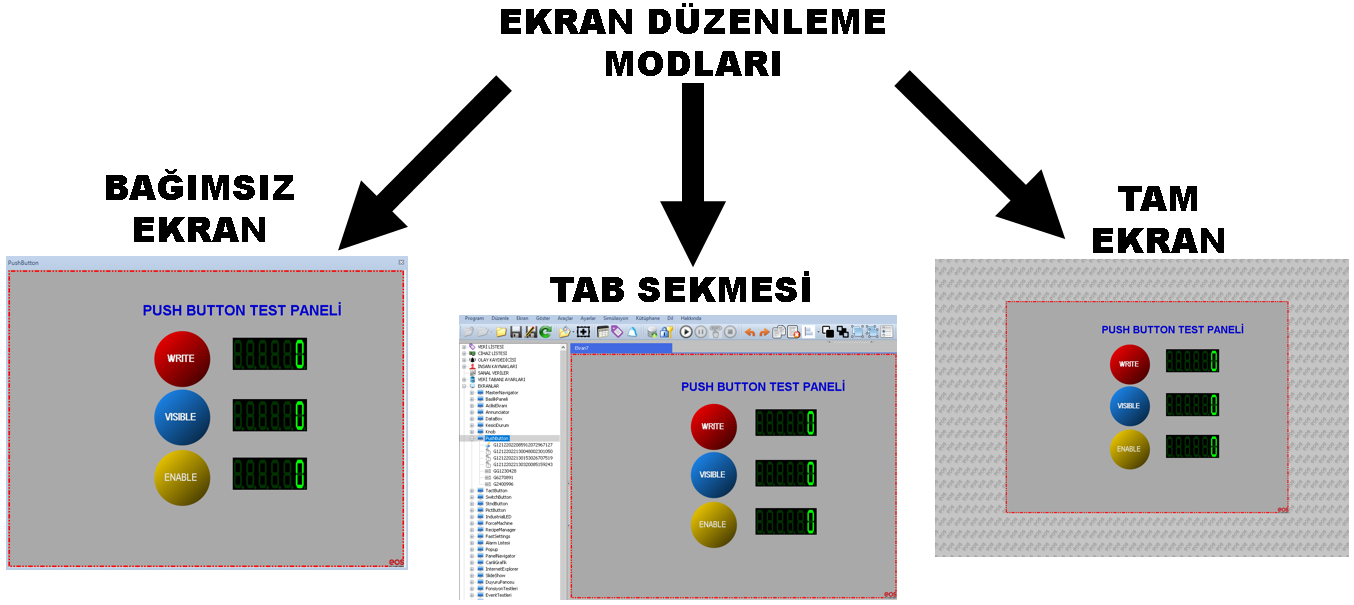
Özellikle ekran üzerinde çok sayıda kullanıcı kontrol nesnesinin yerleştirildiği ve bu nesnelerin özelliklerinin sürekli olarak değiştirildiği tasarım çalışmalarında, kullanıcı için en uygun çalışma modunun seçilmesi tasarım sürecini kolaylaştıracaktır.
Bir SCADA ekranının bağımsız bir pencerede düzenlenebilmesi için sol tarafta bulunan ağaç menü çubuğunda EKRANLAR menü öğesi altında bulunan ekran adına sol fare tuşu ile çift tıklanmalıdır.
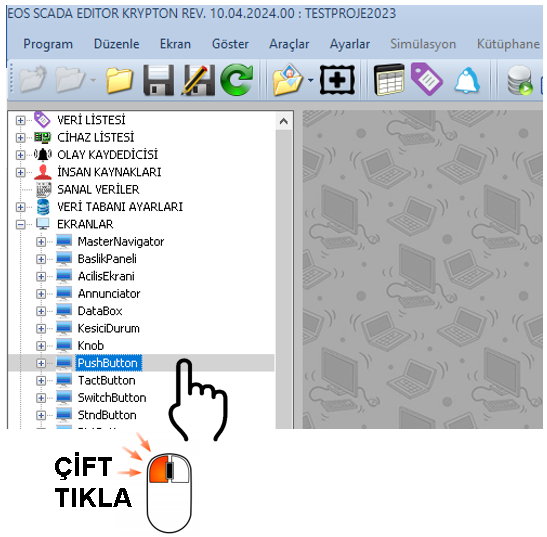
Çift tıklama işleminin ardından seçilen ekran, ana tasarım alanından bağımsız ayrı bir pencere içerisinde açılır. Kullanıcı bu pencereyi kullanarak ekran üzerinde bulunan nesneleri düzenleyebilir, yeni nesneler ekleyebilir ve mevcut nesnelerin özelliklerini değiştirebilir.
Bağımsız ekran modunda ekran ayrı bir pencerede görüntülenmesine rağmen, sol taraftaki ağaç menüsü ve sağ taraftaki ayarlar tablosu kullanılmaya devam edebilir.
Kullanım: EKRANLAR altında bulunan ekran adına çift tıklamak, ekranın bağımsız düzenleme penceresinde açılmasını sağlar.
SCADA ekranının ana Ekran Tasarım Alanı içerisinde bir TAB sekmesi olarak açılması için ekran adına çift tıklama yapılırken SHIFT tuşunun basılı tutulması gerekir.
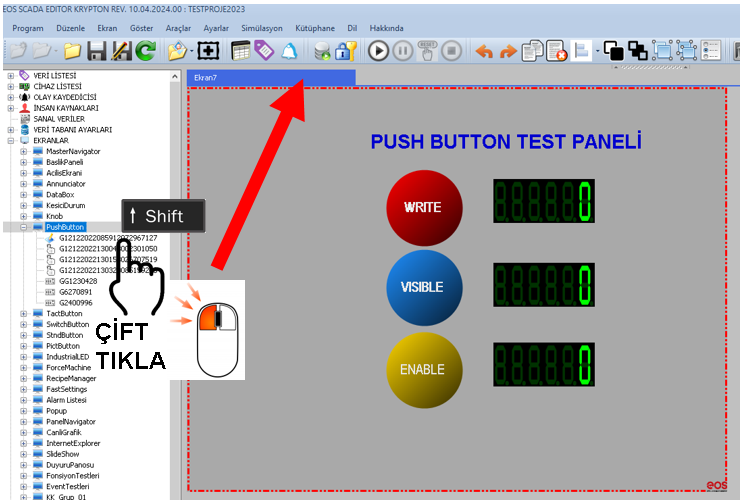
Bu işlem sonucunda seçilen ekran, ana tasarım alanında bulunan TAB yapısı içerisinde açılır. Böylece ekran, EOS SCADA Editor çalışma alanının bir parçası olarak düzenlenebilir.
TAB Sekmesi Modu, özellikle ekran tasarımı sırasında sol tarafta bulunan ağaç menüsü ile sağ tarafta bulunan Ayarlar Tablosu gibi tasarım araçlarına sık erişim gerektiğinde kullanışlı bir çalışma ortamı sağlar.
Bu çalışma biçiminde ekran tasarım alanı ile diğer editör bileşenleri aynı çalışma ortamında bulunduğundan, kullanıcı nesneleri ile ekran özellikleri arasında daha hızlı geçiş yapılabilir.
Kullanım: Ekran adına çift tıklarken SHIFT tuşunu basılı tutun. Ekran, Ekran Tasarım Alanındaki TAB yapısı içerisinde açılacaktır.
Ekran tasarım alanının daha geniş bir çalışma yüzeyi olarak kullanılabilmesi amacıyla Tam Ekran Modu kullanılabilir.
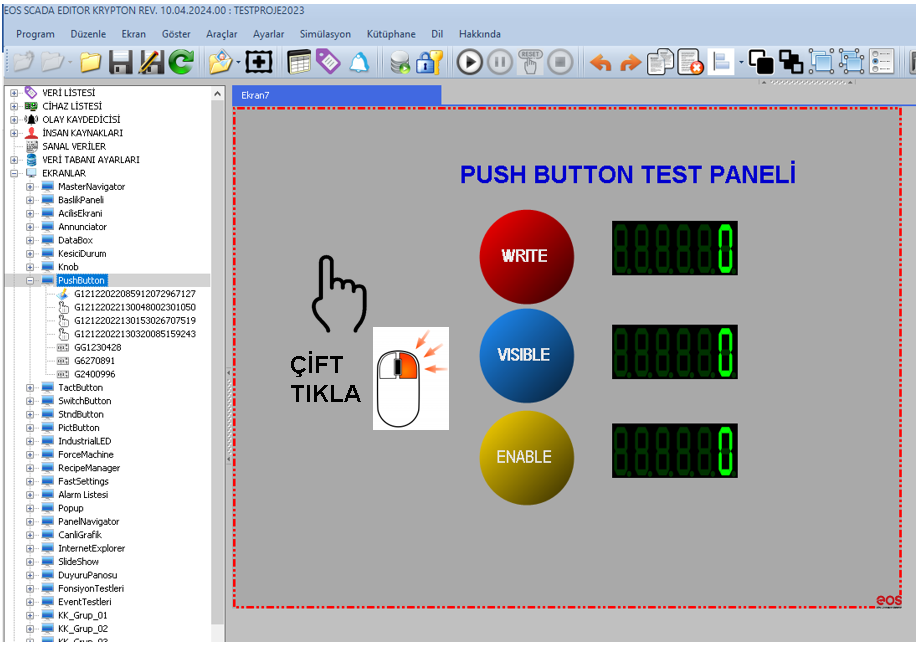
Tam ekran modunu etkinleştirmek için ekranın TAB Sekmesi Modu içerisinde açık olması gerekir. Bu durumda ekran üzerinde bulunan herhangi bir boş alana sağ fare tuşu ile çift tıklanması tam ekran modunun etkinleştirilmesini sağlar.
Tam ekran modu, özellikle büyük ekranların düzenlenmesi sırasında tasarım alanının daha geniş kullanılmasına olanak sağlar. Böylece kullanıcı kontrol nesnelerinin konumlandırılması, boyutlandırılması ve genel ekran yerleşiminin kontrol edilmesi daha rahat gerçekleştirilebilir.
Tam ekran modundan çıkılarak tekrar TAB Sekmesi Moduna dönmek için ESC tuşuna basılması yeterlidir.
İpucu: Özellikle çok sayıda nesne içeren veya geniş çalışma alanına ihtiyaç duyulan SCADA ekranlarının düzenlenmesi sırasında tam ekran modu tercih edilebilir.
Uygun düzenleme modu seçildikten sonra ekranın görsel tasarımına başlanabilir. Bu aşamada ekranın kullanıcı tarafından nasıl izleneceği ve işletileceği dikkate alınarak gerekli grafik nesneleri belirlenmeli ve ekran üzerine yerleştirilmelidir.
EOS SCADA Editor içerisinde ekran düzenleme çalışmaları sırasında sürükle-bırak, kes, kopyala, yapıştır, taşıma ve boyutlandırma gibi temel düzenleme işlemlerinden yararlanılabilir.
Ekran üzerine yerleştirilen kullanıcı kontrol nesnelerinin konumu ve boyutu tasarımın gereksinimlerine göre değiştirilmelidir. Nesnelerin özellikleri ise ilgili ayar araçları kullanılarak yapılandırılabilir.
Ekran tasarımında yalnızca görsel görünüm değil, nesnelerin işletme sırasında kullanıcıya sağlayacağı bilgi ve işlev de dikkate alınmalıdır. Bu nedenle ekran üzerindeki nesnelerin yerleşimi mümkün olduğunca anlaşılır, sade ve amaca yönelik olmalıdır.
Temel yaklaşım: Öncelikle ekranın genel yerleşimi belirlenmeli, daha sonra sabit ve değişken öğeler birbirinden ayrılmalı ve değişken öğeler için gerekli kullanıcı kontrol nesneleri eklenmelidir.
Tipik bir SCADA ekranının tasarımına başlamadan önce ekran üzerinde bulunacak öğelerin sabit ve değişken olarak sınıflandırılması faydalıdır.
Bu sınıflandırma, ekranın hangi bölümlerinin yalnızca görsel bir arka plan oluşturduğunu ve hangi bölümlerinin SCADA sisteminden gelen gerçek zamanlı verilere göre değişeceğini belirlemeye yardımcı olur.
Ayrıca sabit ve değişken öğelerin doğru şekilde ayrılması, ekran tasarımının daha düzenli oluşturulmasına ve özellikle büyük SCADA projelerinde sistem kaynaklarının daha verimli kullanılmasına katkı sağlayabilir.
Sabit öğeler, SCADA ekranı açıldıktan sonra normal çalışma sırasında değişmeyen ve ekran üzerindeki değişken öğelerin anlamlandırılmasına yardımcı olan grafik nesneleridir.
Örneğin bir tesisin bina yapıları, yolları, boru hatları, tank gövdeleri, pano görünümleri veya diğer fiziksel yapıları sabit ekran öğeleri olarak değerlendirilebilir.
Sabit grafik öğeleri doğrudan EOS SCADA Editor içerisinde Arka Plan Tasarım Aracı yardımıyla oluşturulabileceği gibi, daha gelişmiş grafik tasarım ihtiyaçlarında Microsoft PowerPoint, Adobe Photoshop veya CorelDRAW gibi grafik tasarım yazılımlarından yararlanılarak da hazırlanabilir.
Harici bir grafik yazılımı ile hazırlanan sabit tasarım, daha sonra SCADA ekranına Arka Plan Resmi olarak eklenebilir.
Ekran üzerinde çalışma sırasında hiçbir şekilde değişmeyecek grafiklerin ayrı ayrı Kullanıcı Kontrol Nesneleri olarak oluşturulması yerine tek bir arka plan resmi içerisinde birleştirilmesi tercih edilebilir.
Bu yaklaşım, gereksiz sayıda grafik nesnesi kullanılmasını önleyerek özellikle çok sayıda ekran ve nesne içeren SCADA projelerinde bilgisayar kaynaklarının daha verimli kullanılmasına yardımcı olabilir.
Değişken öğeler, EOS SCADA yazılımları tarafından cihazlardan toplanan gerçek zamanlı verilere göre görsel veya işitsel özellikleri değişebilen ekran bileşenleridir.
Bu öğeler, SCADA sisteminin sahadan topladığı bilgilerin kullanıcıya anlaşılır ve hızlı bir şekilde aktarılmasını sağlar.
Örneğin bir ölçüm değerinin sayısal olarak gösterilmesi, bir motorun çalışma durumunun değiştirilmesi, bir vananın açık veya kapalı durumunun gösterilmesi veya bir alarm durumunda grafik nesnenin farklı bir renk alması değişken öğelere örnek olarak verilebilir.
EOS SCADA yazılımlarında bu tür dinamik öğelerin ekran üzerine Kullanıcı Kontrol Nesnesi olarak yerleştirilmesi gerekir.
Kullanıcı kontrol nesnesinin gerekli özellikleri belirlendikten sonra, nesnenin kullanacağı veya göstereceği SCADA verisi ilgili veri noktası ile ilişkilendirilerek gerçek zamanlı çalışma sağlanabilir.
Örnek: Bir pompayı temsil eden grafik nesnesi, pompa çalışırken farklı, dururken farklı ve arıza durumunda farklı bir görünüme sahip olacak şekilde tasarlanabilir. Bu nedenle pompa sembolü değişken bir SCADA öğesi olarak değerlendirilir.
EOS SCADA Editor içerisinde çalışma sırasında değişmesi gereken görsel ve işlevsel bileşenler Kullanıcı Kontrol Nesneleri kullanılarak ekran üzerine yerleştirilir.
Kullanıcı kontrol nesneleri; ölçüm değerlerinin gösterilmesi, cihaz durumlarının izlenmesi, kullanıcı komutlarının oluşturulması, alarm durumlarının görselleştirilmesi ve çeşitli işletme bilgilerinin kullanıcıya aktarılması gibi farklı amaçlarla kullanılabilir.
Bir kullanıcı kontrol nesnesi ekran üzerine yerleştirildikten sonra, ekran tasarımının gerektirdiği şekilde konumu ve boyutu değiştirilebilir.
Daha sonra nesnenin görsel ve işlevsel özellikleri ilgili ayar araçları kullanılarak yapılandırılır. Nesnenin SCADA sistemindeki bir veri noktasıyla çalışması gerekiyorsa, ilgili veri noktası ile bağlantısı da kurulmalıdır.
Böylece kullanıcı kontrol nesnesi, yalnızca ekranda görüntülenen bir grafik olmaktan çıkarak SCADA sistemindeki gerçek zamanlı verilerle ilişkili dinamik bir ekran bileşeni haline gelir.
SCADA ekranlarının düzenli, anlaşılır ve sürdürülebilir bir yapıda hazırlanabilmesi için ekran tasarımının belirli bir sıra içerisinde gerçekleştirilmesi faydalıdır.
SCADA ekranında kullanılan her kullanıcı kontrol nesnesi, çalışma sırasında belirli miktarda bilgisayar kaynağı kullanabilir. Bu nedenle ekran tasarımında gerçekten dinamik olması gereken öğelerin kullanıcı kontrol nesnesi olarak oluşturulması önemlidir.
Çalışma sırasında hiçbir özelliği değişmeyecek sabit grafiklerin gereksiz yere kullanıcı kontrol nesneleri olarak oluşturulması, özellikle büyük ekranlarda ve çok sayıda ekran içeren projelerde gereksiz kaynak kullanımına neden olabilir.
Bu nedenle sabit grafik öğelerinin mümkün olduğunca tek bir Arka Plan Resmi içerisinde hazırlanması daha verimli bir ekran tasarımı sağlayabilir.
Arka plan resimlerinin çözünürlüğü ve dosya boyutu da mümkün olduğunca optimize edilmelidir. Gereğinden büyük dosyalar, ekranların yüklenmesi sırasında gereksiz disk ve bellek kullanımına neden olabilir.
Sabit öğelerin Kullanıcı Kontrol Nesneleri yerine sabit Arka Plan Resmi olarak tasarıma eklenmesi, bilgisayar kaynaklarının daha verimli kullanılmasına yardımcı olabilir.
Hazırlanan arka plan resimlerinin dosya boyutlarının mümkün olduğunca küçük tutulması önerilir. Mümkünse arka plan resmi dosya boyutunun 100 KByte değerini aşmamasına dikkat edilmelidir.
EOS SCADA Editor üzerinde oluşturulan bir SCADA ekranının düzenlenmesi; uygun çalışma modunun seçilmesi, ekran üzerine gerekli kullanıcı kontrol nesnelerinin eklenmesi, bu nesnelerin boyutlandırılması ve konumlandırılması ile özelliklerinin yapılandırılması aşamalarından oluşur.
Ekran düzenleme çalışmalarında Bağımsız Ekran Modu, TAB Sekmesi Modu ve Tam Ekran Modu kullanılabilir. Kullanıcı, gerçekleştireceği tasarım çalışmasına uygun olan modu seçerek ekranı düzenleyebilir.
Ekran tasarımında sabit ve değişken öğelerin birbirinden ayrılması önemlidir. Çalışma sırasında değişmeyecek sabit grafiklerin arka plan resmi olarak kullanılması, gerçek zamanlı verilere bağlı olarak değişen öğelerin ise kullanıcı kontrol nesneleri olarak oluşturulması daha düzenli ve verimli bir tasarım sağlayabilir.
Tasarım tamamlandıktan sonra ekranın Runtime ortamındaki görünümü kontrol edilmeli ve kullanıcı açısından anlaşılır, sade ve işlevsel bir ekran yapısı oluşturulduğundan emin olunmalıdır.
Özellikle büyük SCADA projelerinde ekran tasarımının yalnızca görsel görünüm açısından değil, performans, kaynak kullanımı, okunabilirlik ve işletme kolaylığı açısından da değerlendirilmesi önerilir.
Ücretsiz Yazılım İndirme Merkezi
Endüstriyel veri toplama, izleme ve analiz
için yazılımlar.
Teknik Destek
Yazılımlara yönelik dokümantasyon,
örnek kodlar ve uygulamaya dönük bilgiler.
Yazılımlar, teknik içerikler veya iş birliği hakkında iletişime geçebilirsiniz.